
Узнайте доступных провайдеров в доме
Что такое пинг и как его понизить?

Пинг — один из показателей качества интернета. И важен он, прежде всего, для геймеров. Если пинг выше нормальных значений даже при хорошей скорости, в онлайн-игре у вас будет меньше шансов, чем у игроков с низким пингом. Разбираем, от чего зависит пинг, какой считается хорошим и можно ли его понизить.
Содержание
Что такое пинг?
У пинга есть два определения в зависимости от контекста. Хотя они и связаны друг с другом, но всё-таки имеет смысл их разделить.
Пинг в значении временной задержки
Определение пинга в контексте времени хорошо знакомо геймерам, ведь от этого показателя во многом зависит качество игры.
Пинг (от англ. ping) — это время, за которое данные от вашего устройства отправились на сервер и вернулись обратно. По сути, это то, как быстро компьютер-клиент, отправив запрос, получает отклик. Пинг измеряется миллисекундах (мс). Чем ниже этот показатель, тем лучше. Идеальный пинг стремится к нулю.
.png)
Кстати, одна из версий возникновения понятия "пинг" связана с игрой пинг-понг из-за схожести действий игроков и компьютеров. По другой версии название "ping" появилось по аналогии со звуковым эхолокационным сигналом у подводных лодок: вы посылаете "сигнал" и ждёте отклика — “получили ли вас”.
Пинг в значении команды
Ping — это сетевая команда или, другими словами, утилита командной строки (cmd), используемая для проверки доступности устройства в сети и измерения времени отклика между отправителем и получателем пакетов данных. С помощью команды ping можно узнать, насколько быстро компьютер или другое устройство получает и отправляет данные через сеть, а также убедиться, что соединение с определённым адресом работает корректно.
Команду "ping" изобрёл Майк Мьюсман (Mike Muuss) в декабре 1983 года. Он разработал её для диагностики проблем с сетевыми соединениями в UNIX-системах.
Почему пинг так важен?
Дальше мы будем говорить о пинге именно в контексте времени, то есть о показателе задержки в миллисекундах.
Принято считать, что для хорошей работы интернета важна именно скорость соединения. При посещении сайтов, скроллинге ленты и даже при просмотре фильма можно не заметить задержку, но для тех, кто играет или работает онлайн, это может обернуться проблемами.
Геймерам в первую очередь следует обратить внимание на значения пинга. Чем меньше значение пинга, тем быстрее вы получаете отклик от сервера, а значит, соединение считается более «быстрым» и «отзывчивым». Большой пинг может привести к задержкам, «лаганию» в играх и во время видеосозвонов.
Пример:
Если пинг составляет 20 мс — сервер ответил очень быстро. Пинг 150–200 мс — это уже ощутимые задержки.




От чего зависит пинг?
Значение пинга зависит от нескольких факторов:
- Качество оборудования у интернет-провайдера. Нередки случаи, когда проблема высокого пинга возникает по вине провайдера. При этом скорость может быть высокой, а вот канал слишком узкий. В таком случае рекомендуем обратиться к провайдеру и попросить исправить ситуацию, если же решить вопрос не получится, выберите другого провайдера. Это легко сделать с помощью нашего сервиса ДомИнтернет.
- Тарифный план. Обычно, чем меньше абонентская плата за тариф, тем ниже скорость передачи данных и выше пинг.
- Работа сервера, к которому отправляет запрос компьютер. Чем выше его производительность, тем быстрее обрабатываются обращения и приходит ответ на компьютер пользователя.
- Расстояние между ПК пользователя и сервером. Здесь все понятно: чем оно больше, тем дольше придется ждать отклик. Например, многие американские сайты даже открываются дольше из России, чем российские. Всё это обычно связано с расположением серверов.
- Тип подключения интернета. Оптоволоконная технология обеспечивает пинг гораздо ниже, чем подключение по ADSL.
Важно! Иногда проблемы с соединением возникают даже при низком значении пинга. Если видео часто прерывается на буферизацию или транслируется рывками, звук во время видеозвонка пропадает, «булькает», не совпадает с «картинкой», а в играх происходит задержка действий и команд, зависания — причина может быть в других показателях качества связи: джиттере и потере пакетов.
Джиттер (Jitter) отражает колебания (вибрацию) пинга. Этот показатель тоже измеряется в миллисекундах (мс). Если задержка скачет с 20 мс до 100 мс и обратно, пользоваться интернетом будет менее комфортно, чем при стабильных 50 мс. Что делать с высоким джиттером, мы рассказывали в другой статье.
Потеря пакетов (Packet Loss) — ситуация, когда часть данных просто не доходит до сервера или от него. Из-за этого могут возникать задержки, рывки, пропадание действий и ошибки в работе онлайн-сервисов.
Потеря пакетов особенно критична для облачного гейминга, так как поток идёт в реальном времени. Поэтому при потере даже 1–2% пакетов картинка в облаке рассыпается на «кубики» (пиксели), а управление персонажем замирает на долю секунды.
Как проверить значение пинга?
<div class="yhAwj" data-sfc-cp="" jsaction="rcuQ6b:&klaX5b_2a|npT2md" jscontroller="UTzWVc#U8DOt" data-sfc-root="ep" jsuid="klaX5b_2a" data-complete="true" data-processed="true" data-sfc-inited="2" data-copy-service-computed-style="font-family: "Google Sans", Arial, sans-serif; font-size: 14px; font-weight: 400; margin: 0px; text-decoration: none; border-bottom: 0px rgb(10, 10, 10);"></div>Есть несколько способов:
- Через онлайн-сервисы проверки скорости и пинга,
- При помощи командной строки на компьютере,
- В специальных программах,
- В некоторых онлайн-играх.
Проверка пинга в онлайн-сервисах
Воспользуйтесь любым из онлайн-сервисов, которые проверяют скорость и показатели пинга. Примеры популярных ресурсов:
- speedtest.net
- 2ip.ru/ping/
- Speedtest на ДомИнтернет (на русском языке).
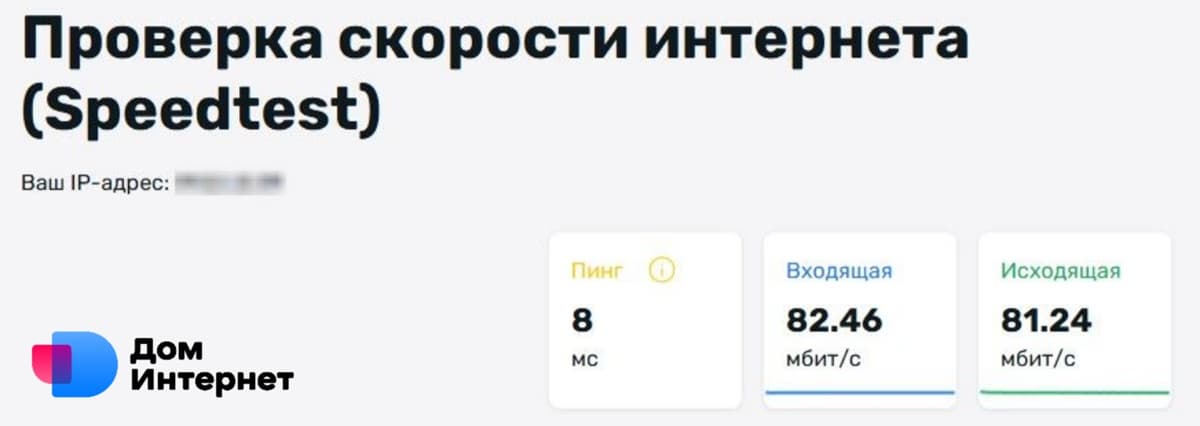
Сможете проверить не только показатели скорости, но и актуальное значение ping до ближайшего узла провайдера.
Как узнать размер пинга через командную строку?
Помимо онлайн-сервисов пинг можно проверить через командную строку. Метод подходит для любой операционной системы (Windows, macOS или Linux).
Как это сделать? Рассказываем на примере ОС Windows:
1. Нужно открыть меню «Пуск», ввести команду «cmd», а затем открыть программу «Командная строка».

2. Затем нужно ввести в командную строку команду «ping» и через пробел указываете домен. Например, если вы хотите проверить пинг до «dominternet.ru», то вам нужно выполнить следующую команду:
ping dominternet.ru
(наш сайт)
Как вы уже поняли, название сайта можно менять, например:
ping ya.ru
(доменное имя Яндекса)
Вставлять команду нужно в строку
C:\Users\User>
Ниже на скриншоте показан этот способ.

Рядом с каждым отправленным пакетом отображается время его возврата в миллисекундах (мс). Это как раз и есть значения пинга. Вы увидите минимальное и максимальное время передачи. При стабильном соединении эти значения не отличаются друг от друга.
Специальные программы для проверки пинга
Например, бесплатные утилиты:
- WinMTR
- PingPlotter
- HRPING
Такие программы часто показывают не только пинг, но и потери пакетов, маршрут до сервера и др.
Пинг в онлайн-играх
В онлайн-играх узнать пинг просто — обычно он размещен на главном экране.
Какой пинг считается нормальным, хорошим, идеальным?
В договоре с провайдером указываются только максимальные показатели скорости, а показатели пинга вообще нигде не регламентированы. В 2026 году есть четыре уровня пинга. Чтобы понять, к какому из них относится ваш, ориентируйтесь на следующие показатели:
- Плохой пинг. Больше 100 мс уже считается неудовлетворительным показателем для многих современных игр.
- Нормальный пинг. Если SpeedTest показывает меньше 100 мс, это норма. Ваш интернет потянет большинство онлайн-игр.
- Хороший пинг. Сейчас таким можно назвать отклик быстрее 40 мс.
- Идеальный пинг. Это 1 мс. Такое значение встречается довольно редко.
Выше представлены ориентировочные показатели задержки. На практике же комфортный уровень пинга зависит от задач, для которых нужен быстрый и стабильный интернет. Так, наиболее чувствителен к задержке облачный гейминг, в то время как для просмотра видео пинг не имеет большого значения из-за предварительной буферизации.
В таблице ниже приведены ориентиры комфортного и критического пинга для разных сценариев.
| Задача | Хороший пинг, мс | Допустимый пинг, мс | Критический пинг, мс |
| Облачный гейминг (GeForce NOW, VK Play Cloud, MTS Fog Play и другие) | < 20–30 | 30–50 | > 50–60 |
| Киберспорт (CS2, Valorant, Apex Legends и другие) | < 20–30 | 30–50 | > 50–60 |
| Обычные онлайн-игры (Minecraft, Dota 2 и другие) | < 50 | 50–100 | > 100–120 |
| Видеозвонки (Zoom, Яндекс Телемост, VK Звонки и другие) | < 50 | 50–150 | > 150 |
| Стриминг видео (онлайн-кинотеатры) | < 50 Примерный ориентир, для данной задачи критичнее уровень потери пакетов, а не пинг. | 50–200 Примерный ориентир, для данной задачи критичнее уровень потери пакетов, а не пинг. | > 200 Примерный ориентир, для данной задачи критичнее уровень потери пакетов, а не пинг. |
Какой нужен пинг для игр?
Для разных онлайн-игр есть свои нормы пинга. Вот усреднённые показатели:
- ММО (игры с большим количеством игроков) — до 100–150 мс. Здесь обычно нет жёстких требований к пингу. В некоторых можно играть с показателем отклика сервера выше 200 мс.
- Стратегии — до 80–100 мс. Такие игры более требовательные, но некоторые нормально идут и с плохим пингом.
- Стрелялки (шутеры) и гонки от первого лица — до 40-50 мс. Здесь пинг особенно важен. Чем он будет ниже, тем лучше.

Пинг в CS2
До 80 мс считается приемлемым. Но комфортнее играть с пингом ниже 50.
Пинг в танках
Играть будет комфортно с пингом ниже 60. Выше 100 ощутимо снизит качество игры.
Пинг в Roblox
До 50–80 — нормальный.
Пинг в Дискорде
Игровым сервисом Дискорд удобнее пользоваться при пинге ниже 60–70.
Как уменьшить пинг для онлайн-игр
Если при сравнении показателей пинга вы обнаружили, что он высокий, то рекомендуем сделать следующее:
- Подключиться к ближайшему серверу при запуске онлайн-игр. Помните, чем меньше расстояние, тем меньше будет пинг и лучше соединение.
- Отключить фоновые приложения и загрузки во время онлайн-игры.
- Обновить ПО и ОС. Часто для поддержания работоспособности многих программ нужно их регулярно обновлять.
- Заменить роутер на модель с поддержкой Wi-Fi 6 или 6E: технология OFDMA сохраняет стабильное соединение даже при одновременном подключении большого числа устройств.
- Подключить ПК или консоль к роутеру по кабелю во избежание помех, характерных для Wi-Fi.
- Включить функцию приоритизации трафика (QoS) в настройках роутера для важных задач.
- Проверить компьютер на наличие вирусов. Некоторые пользователи все еще не учитывают тот факт, что вирусы используют трафик и это негативно отражается на скорости передачи данных.
- Проверить сетевые устройства и кабели на наличие повреждений. Банально, но от этого не менее важно то, как хорошо вставлен провод в роутер и отсутствуют ли повреждения в нём.
- Сменить тариф или интернет-провайдера. Если на вашей стороне все в порядке, провода целы, оборудование тоже в порядке, то, скорее всего, проблемы на стороне интернет-провайдера. Рекомендуем связаться с техподдержкой, если проблему не решат, смело переходите на тариф с большей скоростью или поменяйте провайдера.

Мы работаем с провайдерами, которые предоставляют качественные услуги, в том числе высокоскоростной интернет с низким пингом.
Введите адрес и получите список доступных провайдеров и тарифов
После проверки адреса вы можете самостоятельно выбрать тариф и оставить заявку у нас на сайте.



Вам будет интересно


Как подключить недорогой домашний интернет?
На сайте ДомИнтернет легко найти и подключить тариф от надёжного провайдера по цене от 300 до 6000 руб/мес.

Укажите свой адрес
Введите адрес, по которому вы бы хотели подключить домашний интернет

Выберите тариф
Сравните тарифные планы доступных провайдеров домашнего интернета

Оформите заявку
Оставьте заявку на подключение и ожидайте звонка оператора