
Узнайте доступных провайдеров в доме
Как подключить eSIM на iPhone и Android

Рассказали, что нужно для подключения электронной сим-карты, как её установить на iPhone и Android и что делать, если связь после этого не работает.

Содержание
Что такое eSIM и чем она отличается от обычной сим-карты
eSIM — это цифровой аналог традиционной сим-карты. Представляет собой встроенный в устройство микрочип, который выполняет те же функции, что и обычная пластиковая «симка»: позволяет звонить, отправлять sms и пользоваться мобильным интернетом.
Ключевая разница между обычной сим и eSIM заключается в способе установки. Для встроенной сим-карты не нужен пластиковый носитель. Цифровой профиль оператора загружается прямо в смартфон.
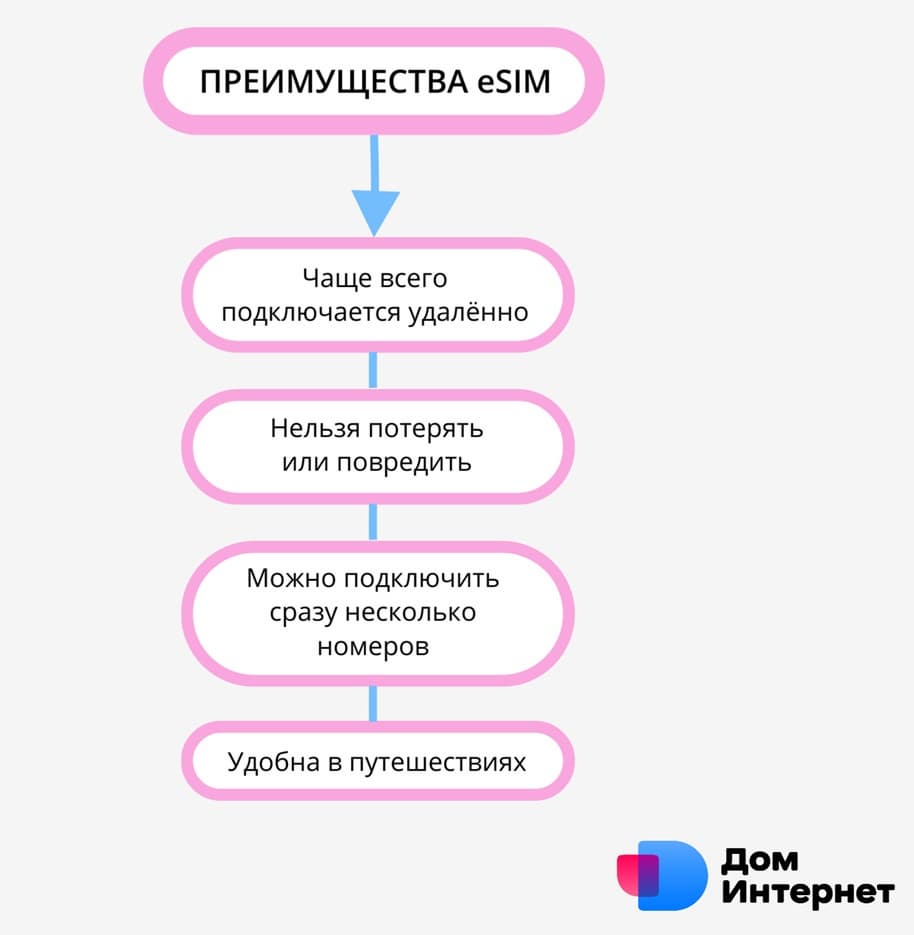
Преимущества встроенной сим
- Подключается чаще всего дистанционно. Не нужно идти в салон связи или ждать курьерскую доставку.
- Нельзя потерять или повредить, так как карточка встроена в смартфон.
- Можно подключить сразу несколько номеров. На один чип можно загрузить в среднем от 2 до 10 цифровых профилей и использовать каждый под конкретную задачу (работа, личное общение, поездки). Однако не все номера можно использовать одновременно — количество активных линий зависит от модели устройства.
- Удобна в путешествиях. Можно заранее оформить электронную карту с местным тарифным планом. Многие российские компании также предлагают туристические электронные «симки» с мобильным интернетом или пакетом роуминга.
Как подключить виртуальную сим-карту: пошаговый план
Обычно подключение проходит в несколько этапов:
- Выбор оператора, тарифа и оформление карты. Вы можете подключить новый номер или перенести свой основной с пластиковой сим на электронную. Как это сделать, мы подробнее описали ниже.
- Получение данных для активации. Оператор предоставит инструкцию для загрузки профиля с помощью QR-кода, специального кода активации или мобильного приложения.
- Добавление карты на смартфон. Как это сделать в настройках гаджета, описали ниже.
- Проверка подключения. После активации следует убедиться, что устройство зарегистрировалось в сети и звонки, sms, интернет исправно работают.
Что нужно для подключения
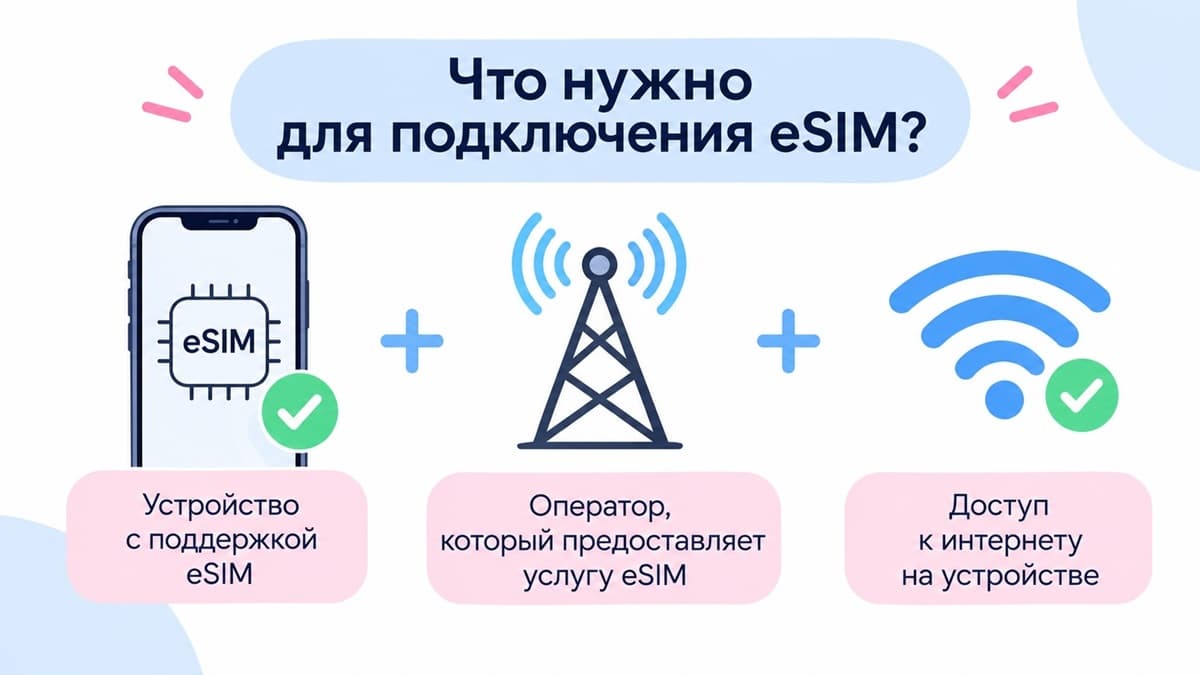
Вам понадобятся:
- Устройство с поддержкой технологии.
Имеют значение не только серия и название модели, но и регион, для которого выпущен гаджет.
Так, в некоторых смартфонах Samsung технология может быть недоступна даже в том случае, если модель указана в общем списке совместимых устройств.
- Оператор, который предоставляет такую услугу.
Российская «большая четвёрка» поддерживает подключение электронных карт, однако у их виртуальных конкурентов услуга может быть недоступна.
- Доступ к интернету для загрузки и активации цифрового профиля.
Можно подключиться к Wi-Fi, раздать интернет с другого гаджета или воспользоваться второй активной «симкой», если смартфон поддерживает функцию Dual SIM.
Как проверить, поддерживает ли смартфон eSIM
Ниже несколько способов, которые помогут проверить совместимость гаджета с цифровой сим-картой.
В настройках телефона
На iPhone
Откройте «Настройки» → «Сотовая связь». Если в меню есть пункт «Добавить eSIM» или «Добавить сотовый тариф», телефон поддерживает технологию. Название нужного раздела может отличаться в зависимости от версии операционной системы, региона, модели iPhone.
На Android
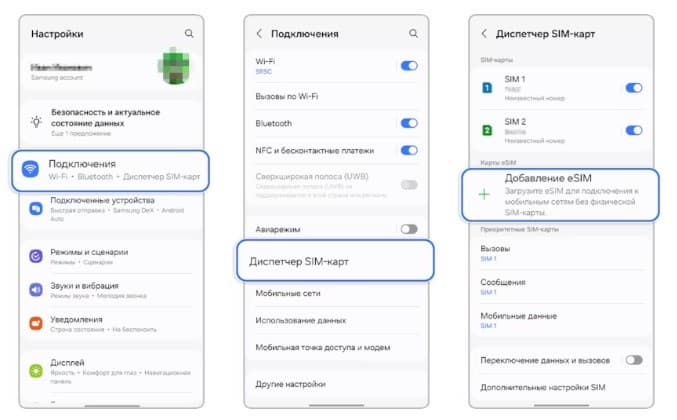
Расположение и название нужных настроек тоже зависят от производителя и модели смартфона. Чаще всего проверить поддержку электронной карты можно в разделе управления сим-картами или мобильной сетью.
Зайдите в «Подключения» («Сеть и интернет», «Мобильная сеть») → «Диспетчер SIM-карт» («Управление SIM-картами») → «Добавить eSIM» (или аналогичный пункт).
Через EID
EID — это 32-значный идентификатор. Он присваивается встроенному модулю виртуальной сим-карты.
Как его проверить?
С помощью кода
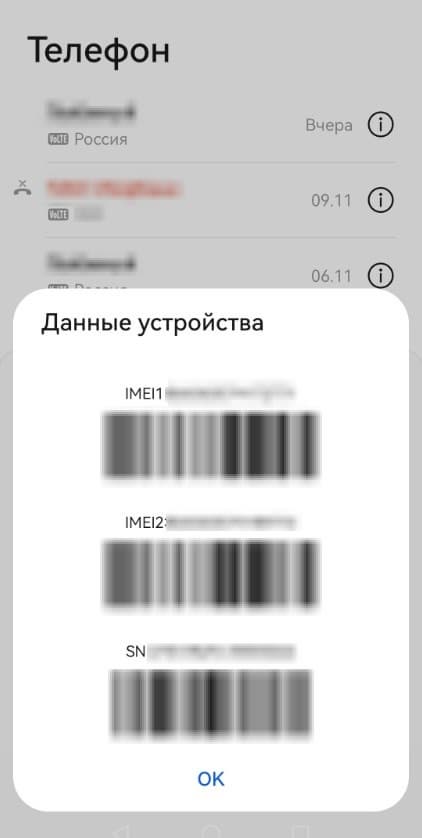
В строке набора номера введите комбинацию *#06#. Если гаджет совместим с цифровой сим, на экране кроме кода IMEI отобразится также EID.
В настройках
На iPhone
Перейдите в раздел «Основные» → «Об этом устройстве» и найдите строку EID.
На Android
Найдите раздел → «О телефоне» → «Состояние» («Сведения о SIM-карте»).
Важно: наличие EID не гарантирует, что встроенной «симкой» можно будет воспользоваться на конкретном гаджете.
Дело в том, что технология может быть привязана к конкретному оператору или иметь региональные ограничения. Например, некоторые модели iPhone для материкового Китая выпускаются без поддержки технологии, хотя глобальная версия той же модели работает с электронными сим.
На сайте производителя
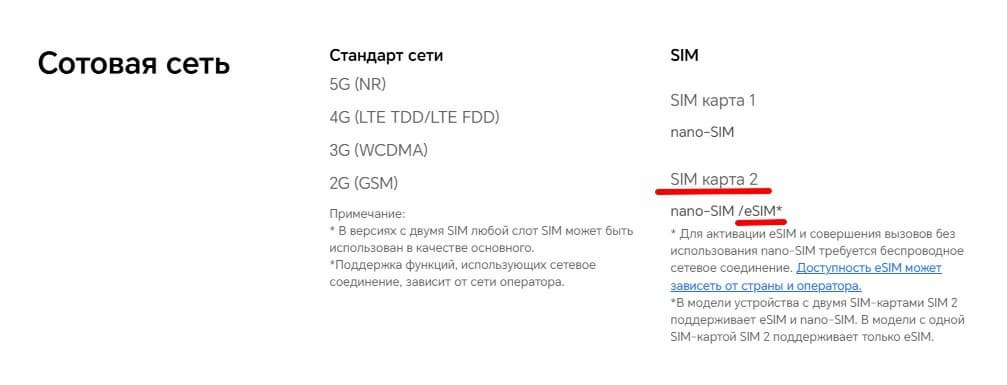
Найдите точную модель устройства на официальном сайте производителя и зайдите в раздел с техническими характеристиками.
На сайте операторов связи
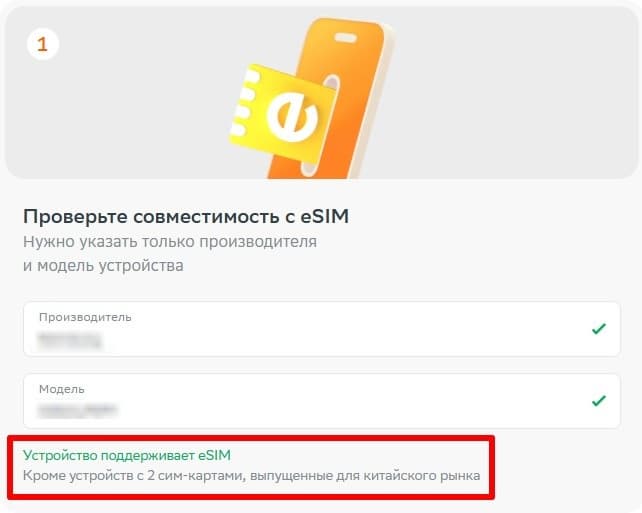
Некоторые компании размещают списки совместимых гаджетов (например, МТС), другие предлагают онлайн-проверку (СберМобайл). В специальном поле введите производителя гаджета и модель — система автоматически проверит его совместимость с виртуальной сим.
Как установить виртуальную сим в России
Технологию сегодня поддерживают все крупные игроки телеком-рынка: «большая четвёрка» (МТС, МегаФон, билайн, Т2), а также ряд виртуальных компаний (Yota, Т-Мобайл, СберМобайл).
Условия подключения зависят от конкретной компании и цели абонента: пользователь может оформить виртуальную «симку» с новым номером или перенести свой действующий контакт с пластиковой карты на цифровую. Разберём оба варианта подробнее, так как это разные процедуры.
Подключение eSIM с новым номером
Фактически это покупка новой сим-карты, только вместо традиционной пластиковой карточки абонент загружает на смартфон цифровую.
Приобрести её можно через мобильное приложение оператора, на официальном сайте или лично в салоне связи.
Так, Т2 и билайн позволяют оформить виртуальную сим-карту на сайте, в приложении или салоне, у МТС такая возможность есть на сайте или в офисах, а МегаФон предлагает подключить электронную «симку» в своём интернет-магазине.

При онлайн-оформлении оператор должен идентифицировать абонента и заключить с ним договор. Обычно для этого достаточно подтверждённой учетной записи на Госуслугах с использованием приложения «Госключ» (для электронной подписи).
После проверки данных и подписания договора на вашу почту или в приложении придёт QR-код для сканирования или специальный код активации с инструкцией по установке.
Замена пластиковой SIM-карты на eSIM
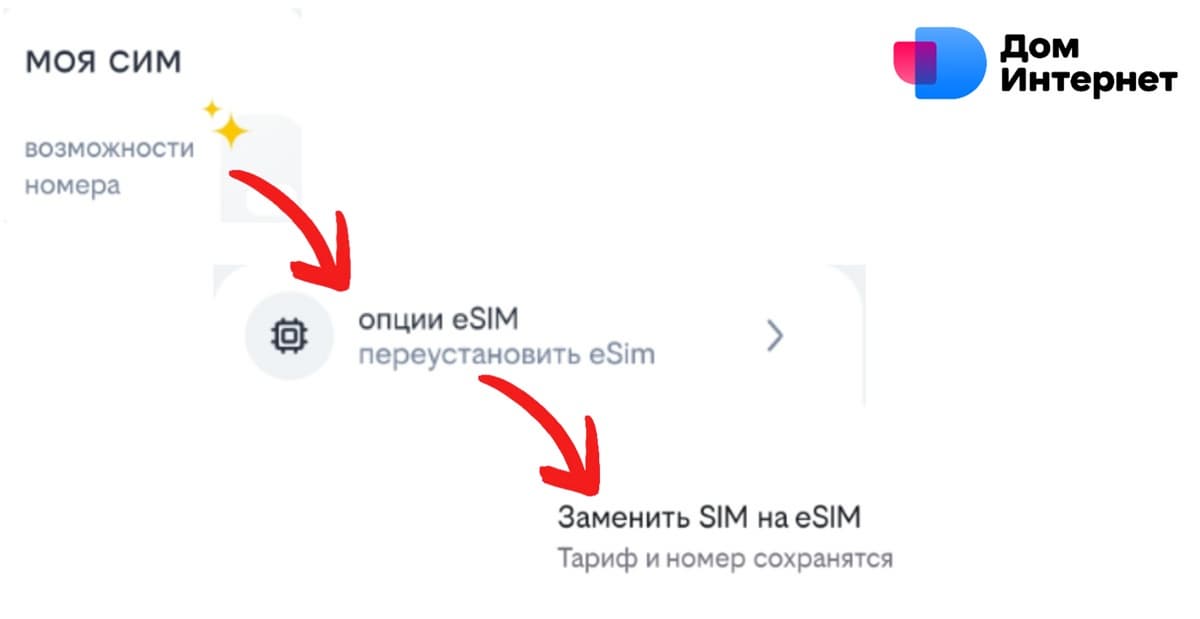
Если вы хотите пользоваться виртуальной сим, но при этом сохранить действующий номер — оформлять новую карту не нужно. Многие компании предлагают замену физической «симки» на электронную. В этом случае меняется только формат, а номер телефона, текущий тариф, баланс остаются прежними.
Чтобы воспользоваться услугой, подайте заявку любым из доступных способов: в приложении, личном кабинете на сайте, а также в салоне связи или через службу поддержки. Действующие правила перехода лучше уточнить заранее.
В некоторых случаях может потребоваться визит в салон связи с паспортом. Например, если паспортные данные в базе оператора устарели и подтвердить личность дистанционно не получается.
Важно: не перепутайте замену пластиковой сим-карты на цифровую с услугой переноса номера (MNP). Вторая означает переход к другому оператору со своим контактом.
Основные варианты подключения виртуальной сим и необходимые действия мы собрали в отдельной таблице.
| Способ подключения | Что делает абонент |
| Онлайн-оформление электронной сим с новым номером | Выбирает тариф и новый номер, подаёт заявку одним из доступных способов. Подтверждает личность и оформляет договор с оператором. Получает данные для активации карты. |
| Замена SIM на eSIM дистанционно | Подаёт заявку на перенос номера с пластиковой карты на виртуальную. Подтверждает права на владение номером. Активирует карту по инструкции. |
| Через салон связи | Обращается в офис с документом, удостоверяющим личность. Оформляет электронную «симку» с новым номером или подаёт заявку на переход с физической сим на виртуальную. Активирует карту по инструкции. |
Как подключить eSIM на iPhone
Первым делом убедитесь, что устройство поддерживает цифровую сим, а затем подайте заявку на её оформление. Загрузите профиль одним из ниже описанных способов.
Через сканирование QR-кода
- Откройте стандартное приложение «Камера».
- Наведите объектив на QR-код, выданный оператором (на экране монитора, второго телефона или распечатанный на бланке).
- Нажмите на всплывающее уведомление «Обнаружен сотовый тариф».
- Выберите «Продолжить» → «Добавить сотовый тариф».
- Введите код подтверждения от оператора, если система дополнительно его запросит.
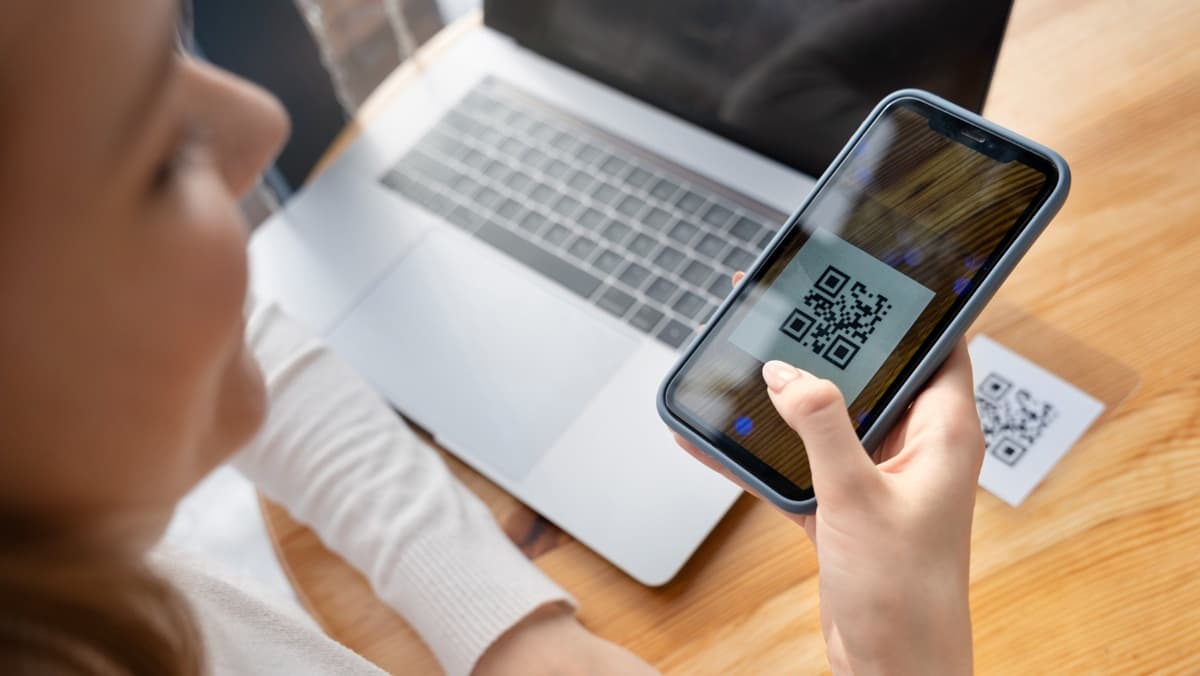
В айфонах с операционной системой iOS 17.4 и новее установить виртуальную сим проще: нажмите и удерживайте палец на изображении QR-кода, а затем выберите в появившемся меню пункт «Добавить eSIM».
Через приложение оператора или прямую ссылку
Многие компании автоматизировали процесс подключения.
- В приложении: зайдите в личный кабинет, найдите раздел управления номером и опцию «Активировать eSIM» или с похожим названием.
- По ссылке: если получили специальную ссылку в SMS, просто перейдите по ней и следуйте подсказкам.
По коду активации
Используйте этот метод, если другие способы не работают.
- Перейдите в «Настройки» → «Сотовая связь».
- Нажмите «Добавить eSIM» (или «Добавить сотовый тариф»).
- Выберите вариант «Ввести данные вручную».
- Введите параметры, которые предоставил оператор.
Названия пунктов меню могут незначительно отличаться в зависимости от версии операционной системы, но порядок действий на разных моделях примерно одинаков.
Важно: до начала установки убедитесь, что iPhone подключен к стабильному интернету. Без доступа в сеть загрузить профиль цифровой SIM не получится.
Как подключить eSIM на Android
Установка виртуальной карты на Android-смартфонах в целом схожа с тем же процессом на iPhone, однако точные названия и расположение пунктов меню зависят от производителя смартфона, модели и версии операционной системы.
Ниже описаны ориентиры для популярных брендов, работающих на Android.
Samsung Galaxy
Откройте «Настройки» → «Подключения» → «Диспетчер SIM-карт» → «Добавление eSIM» → «Сканировать QR-код».
Если вместо QR-кода вы получили код активации, введите его в соответствующее поле.
Xiaomi
Откройте «Настройки» → «SIM-карты и мобильные сети» (или «SIM-карты и мобильные устройства») → «Использовать eSIM» → «Управление eSIM» → «Добавить тарифный план мобильного телефона» (через QR-код).
Google Pixel
Откройте «Настройки» → «Сеть и интернет» → «SIM-карты» → «Добавить SIM-карту» → «Настроить eSIM». Далее следуйте инструкциям на экране.
Как активировать eSIM после установки
После сканирования QR-кода и загрузки профиля карта, как правило, регистрируется в сети автоматически в течение нескольких минут. Однако в зависимости от оператора и страны использования могут потребоваться дополнительные действия или время на идентификацию устройства.
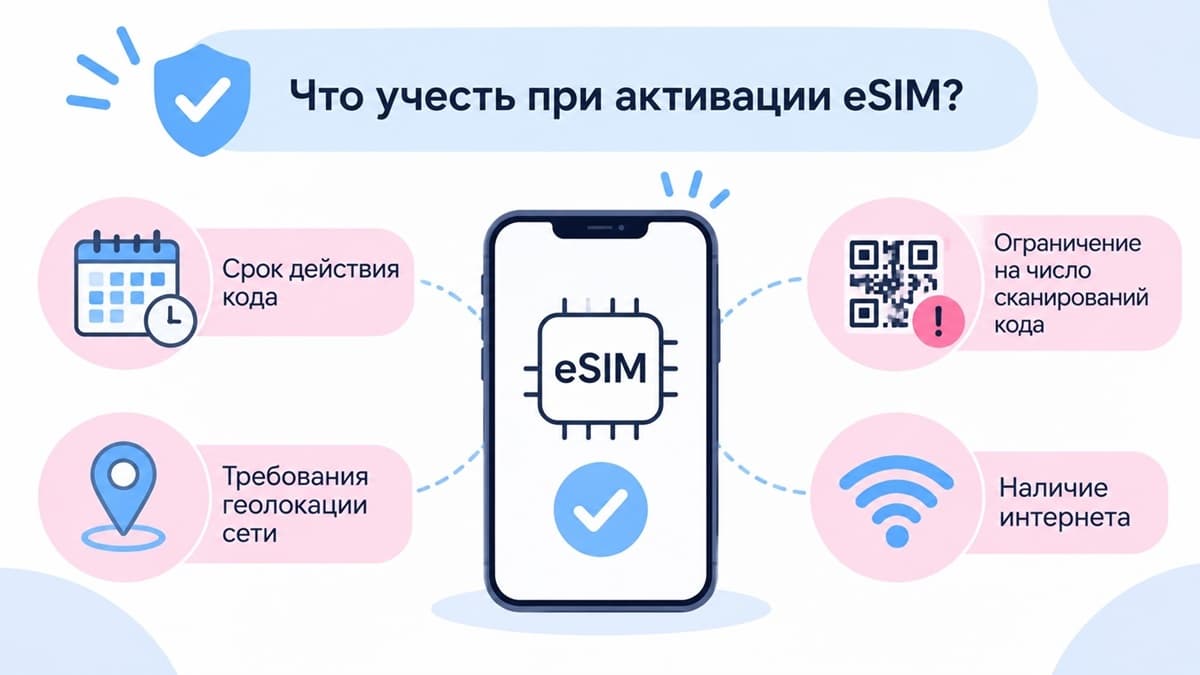
Чтобы минимизировать риски ошибок, учитывайте:
- Сроки действия кода. QR-код или данные для ручного ввода действуют в среднем около 6 часов с момента выдачи. Затем код аннулируется в целях безопасности, и придётся запрашивать новый.
- Ограничения на число сканирований кода. Например, у МегаФона можно сканировать код до трёх раз для одного гаджета.
- Требование к геолокации и сети. Российские компании рекомендуют активировать профиль на территории РФ в зоне действия домашней сети. Если планируете пользоваться связью за границей, уточните правила установки и активации карты до поездки.
- Наличие интернета. В момент добавления профиля смартфон должен быть подключен к Wi-Fi или иметь стабильный мобильный интернет на другой, уже активной, сим.
Сразу после установки:
- Переведите карту в активный режим в настройках, в разделе управления SIM-картами.
- Выберите её в качестве основного источника передачи данных. Для туристической, зарубежной eSIM включите тумблер «Роуминг данных», иначе интернет не появится.
Важно: даже в случае быстрой и успешной активации виртуальной сим в первые часы могут наблюдаться перебои со связью (sms, звонками) и интернетом.
Как проверить, что eSIM работает
В строке состояния (в верхней части экрана) должны появиться индикаторы сигнала и название оператора. Также попробуйте открыть любой сайт в браузере или отправить sms.
Если связи нет, перезагрузите смартфон.
Важно: на некоторых моделях смартфонов использование виртуальной «симки» может блокировать второй физический слот для обычной карты. Это значит, что в гаджет можно установить либо две физические сим, либо одну физическую и одну цифровую.
Что делать, если eSIM не подключается
Если связь не появилась, сбой мог произойти по одной из причин ниже.
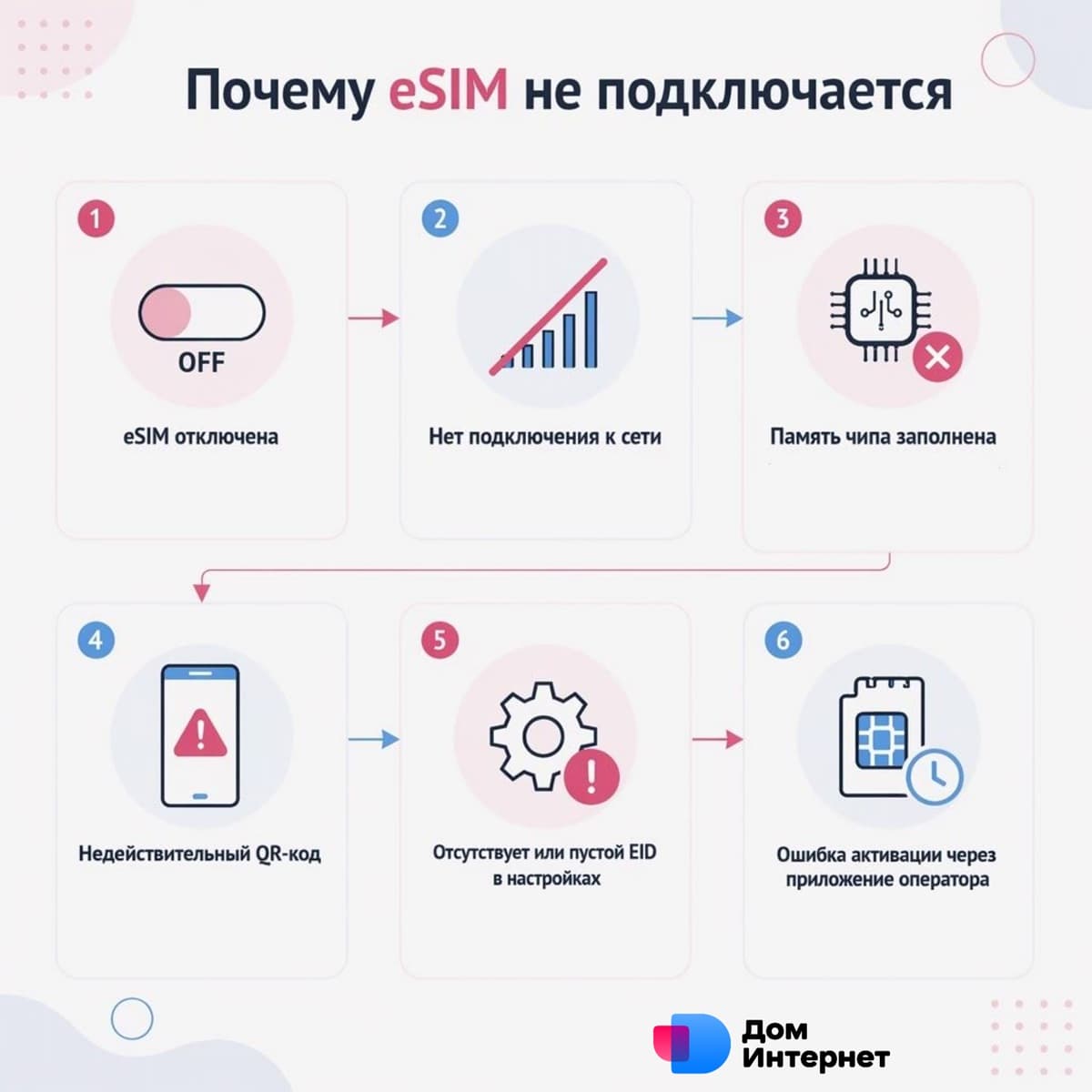
- Линия отключена в настройках.
После загрузки карта может добавиться в память телефона, но остаться неактивной. Либо для звонков и интернета по умолчанию выбрана старая SIM.
Что делать: проверьте, что профиль новой карты отображается и включён. Назначьте нужный номер для мобильного интернета и звонков.
- Нет покрытия сети или тариф не действует.
Смартфон не сможет зарегистрироваться в сети, если в текущем месте нет сигнала или тариф неактивен.
Что делать: убедитесь, что вы находитесь в зоне покрытия оператора и тариф действует в вашем регионе.
- Память чипа заполнена.
В среднем чип может хранить до 10 цифровых профилей, но некоторые из них занимают больше места. Если память переполнена, система выдаст ошибку.
Что делать: удалите один или два неиспользуемых профиля в разделе управления сим-картами в настройках телефона. После этого повторите попытку добавления.
- Ошибка при активации через приложение оператора.
Иногда приложение не может корректно передать данные в систему.
Что делать: следуйте подсказкам на экране или включите eSIM вручную в настройках гаджета. Как это сделать, мы рассказали выше.
Важно: не перезагружайте смартфон в процессе активации, это может привести к сбою.
- Пропал или не отображается EID.
Иногда поле EID в настройках пустует потому, что встроенный чип перешёл в «спящий» режим. Это не даёт связать цифровой профиль с устройством.
Что делать: обновите сведения вручную (актуально для многих Android-смартфонов, например, Samsung). Для этого перейдите в настройки, выберите пункт «Добавить eSIM» и подождите несколько секунд.
Затем вернитесь на главный экран настроек и откройте «Сведения о телефоне». Если код EID появился в соответствующем поле, можно переходить к установке сим.
- Недействительный код.
Эта ошибка может возникать из-за сбоев в подключении, проблем на стороне оператора или сканировании просроченного кода. Также код становится недействительным при повторном сканировании, если он одноразовый.
Что делать: Сбросьте сетевые параметры, если проблема в подключении к интернету, или запросите новый QR-код.
На Android: «Настройки» → «Общие» («Система») → «Сброс» → «Сброс параметров сети» (или мобильной сети).
На iPhone: «Настройки» → «Основные» → «Перенос или сброс iPhone» → «Сброс» → «Сбросить настройки сети».
Важно: Это действие удалит только сохранённые сети и пароли Wi-Fi и настройки Bluetooth, а также параметры мобильной сети (точки доступа APN) и конфигурации VPN, не затрагивая ваши фото, приложения или контакты. После сброса повторите установку.

Если ни один из шагов не помог, попробуйте установить другую электронную карту. Если она добавляется успешно, обратитесь в службу поддержки оператора для более детальной диагностики.
Резюме
Чтобы подключить виртуальную сим, убедитесь, что устройство поддерживает технологию, оставьте заявку на оформление и подпишите договор, получите данные для активации цифрового профиля и установите его по инструкции.
На iPhone и Android порядок действий похож. Названия и расположение пунктов меню в настройках различаются в зависимости от модели и версии операционной системы.
Если хотите перейти с пластиковой сим-карты на электронную, уточните у оператора, доступна ли такая замена.
Активация виртуальной сим может стать поводом пересмотреть расходы на связь и сравнить предложения разных компаний. Обратите внимание на пакетные тарифы с мобильной связью, домашним интернетом и ТВ: в некоторых случаях подключить две или три услуги будет гораздо выгоднее, чем оплачивать их по отдельности.


Введите свой адрес ниже и проверьте, какие предложения доступны в вашем доме.
Введите адрес и получите список доступных провайдеров и тарифов
Вам будет интересно


Как подключить недорогой домашний интернет?
На сайте ДомИнтернет легко найти и подключить тариф от надёжного провайдера по цене от 300 до 6000 руб/мес.

Укажите свой адрес
Введите адрес, по которому вы бы хотели подключить домашний интернет

Выберите тариф
Сравните тарифные планы доступных провайдеров домашнего интернета

Оформите заявку
Оставьте заявку на подключение и ожидайте звонка оператора