
Узнайте доступных провайдеров в доме
Как зайти в настройки роутера?

Иногда нужно сменить пароль интернет-сети, проверить подключенные устройства или перезагрузить маршрутизатор. Всё это легко сделать в настройках Wi-Fi-роутера. Рассказываем, как быстро открыть панель управления и что делать, если страница настроек не загружается.

Содержание
Как открыть настройки Wi-Fi-роутера через браузер: общие шаги
Управление функциями и параметрами роутера осуществляется в панели управления, или конфигураторе — это специальный веб-интерфейс (сайт), зайти в который можно через браузер.
Для входа интернет не нужен: главное, чтобы сам маршрутизатор был подключен к сети, а ваше устройство — к этому роутеру через провод или Wi-Fi. Так они будут находиться в одной локальной «домашней» сети, и доступ к настройкам будет открыт.
Перейдём к пошаговой инструкции.
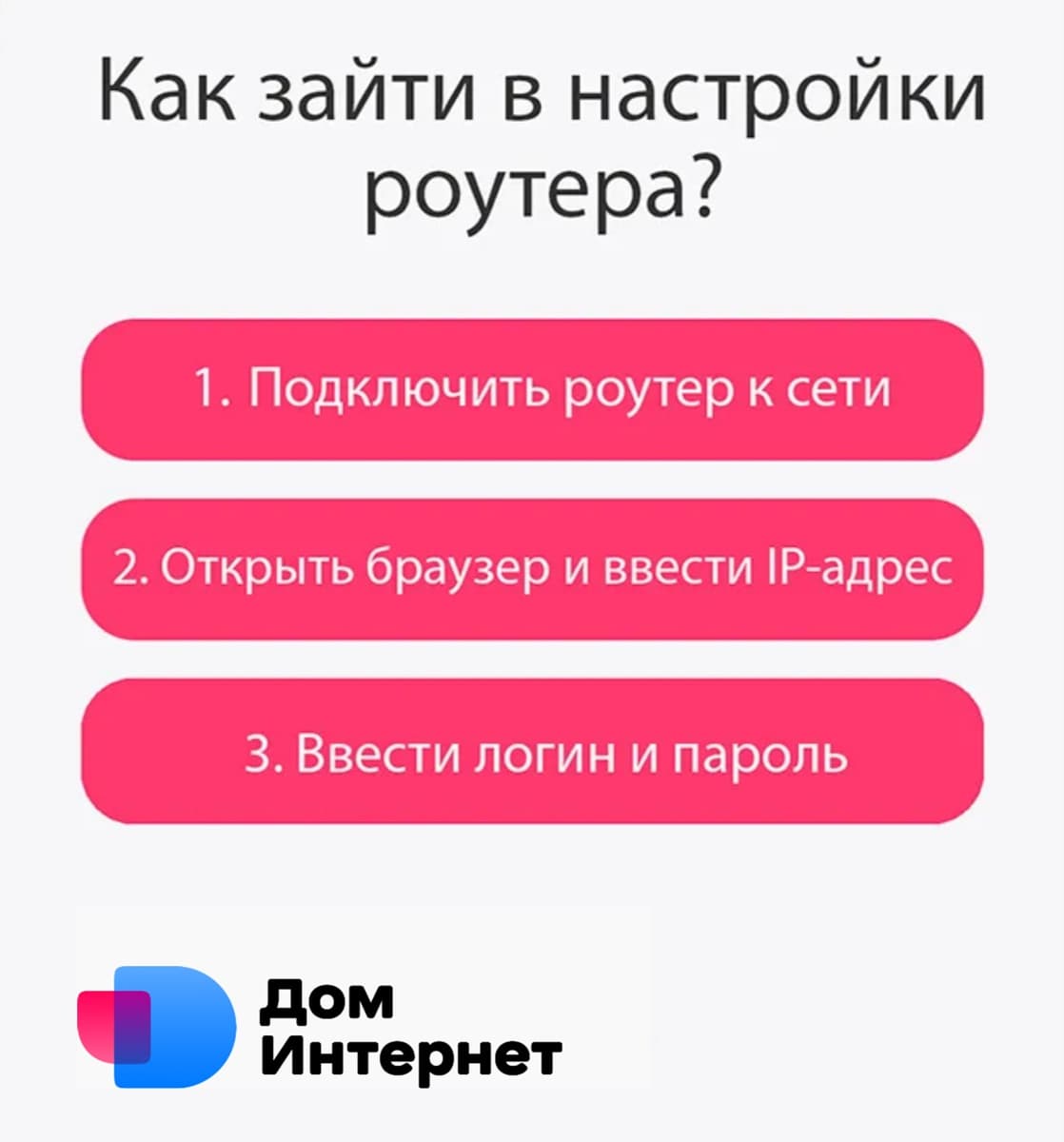
Шаг 1. Подключите роутер к сети
Если маршрутизатор уже запитан, переходите к следующему шагу или убедитесь, что всё выполнено верно.
Воткните шнур питания в розетку, а кабель провайдера — в WAN-порт. Последнее делать не обязательно, но так будут доступны все настройки.
WAN-порт — крайний на большинстве роутеров и находится на задней панели корпуса. Чтобы пользователю было легче распознать, производители его подписывают, обозначают иконкой «глобус» или выделяют цветом — как правило, синим. Если не получается определить разъём, загляните в инструкцию — она должна идти в коробке с маршрутизатором. Там всё подробно расписано.
Телефоны и планшеты к интернету подключаются по Wi-Fi, а ноутбук и стационарный компьютер можно подсоединить проводом в LAN-порт роутера. Портов такого типа несколько (как правило, четыре), они могут быть также промаркированы или иметь другой цвет корпуса.
Напоследок убедитесь, что все штекеры вставлены до конца, чтобы соединение было непрерывным.
Шаг 2. Откройте браузер и введите IP-адрес
Зайти в настройки Wi-Fi-роутера можно как на компьютере, так и с телефона — шаги те же. Также неважно, какой браузер будете использовать — интерфейс универсален для всех программ.
Итак, в адресной строке браузера введите IP-адрес. Для большинства моделей используются 192.168.0.1 и 192.168.1.1. Но встречаются и другие комбинации. Они зарезервированы для локальных сетей, и поэтому их свободно могут использовать любые роутеры по всему миру.

Помимо IP-адреса в конфигуратор можно попасть по доменному имени, например, my.keenetic.net. Это название сайта также служит адресом, но его проще запомнить, чем набор цифр.
После того, как введёте адрес, откроется стартовая страница веб-интерфейса с окном авторизации.
Важно! При попытке входа по IP-адресу браузер может выдать предупреждение «Подключение не защищено» или «Ваше соединение не является конфиденциальным», чтобы защитить вас от возможного перехвата данных.
Предупреждение связано с тем, что у сайта отсутствует действующий SSL-сертификат, и он использует протокол HTTP вместо HTTPS. Для локальной сети это абсолютно нормально.
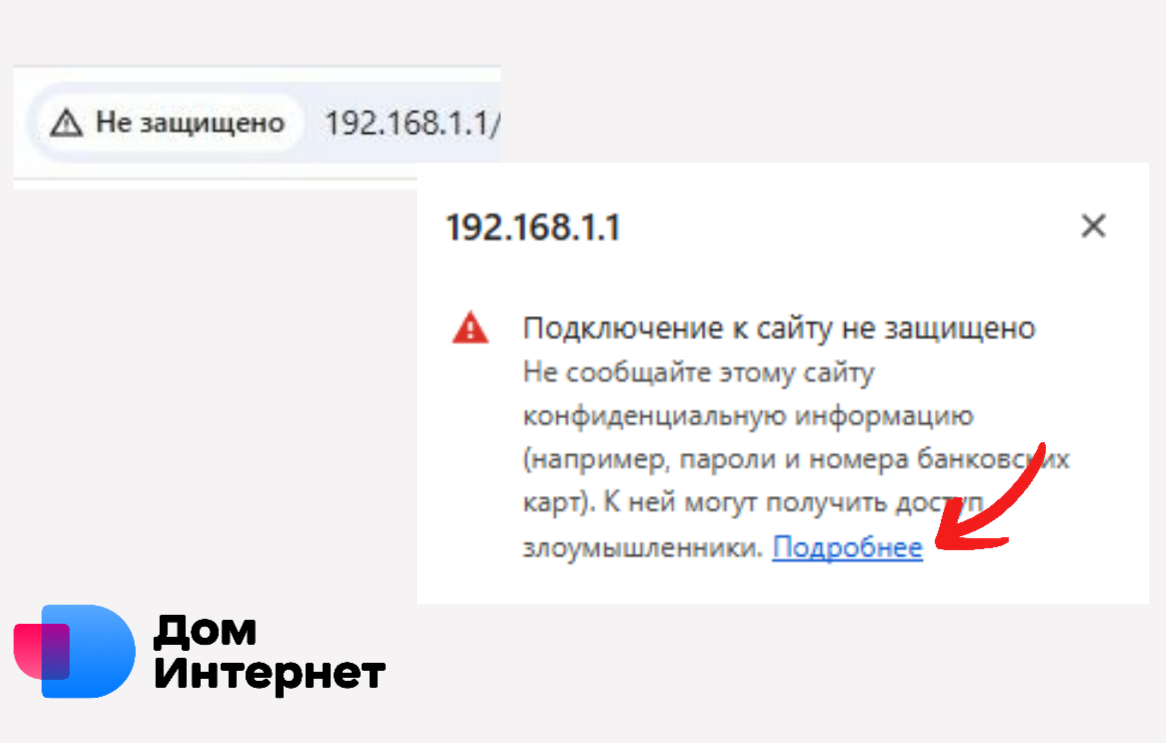
Чтобы продолжить, нажмите кнопку «Дополнительно» (или «Подробнее»), а затем выберите «Перейти на сайт (небезопасно)».
Как узнать точный IP-адрес, если стандартный не подходит?
iPhone/iPad
Настройки → Wi-Fi → нажмите на синюю букву (i) рядом с вашей сетью → строка «Маршрутизатор».
Android
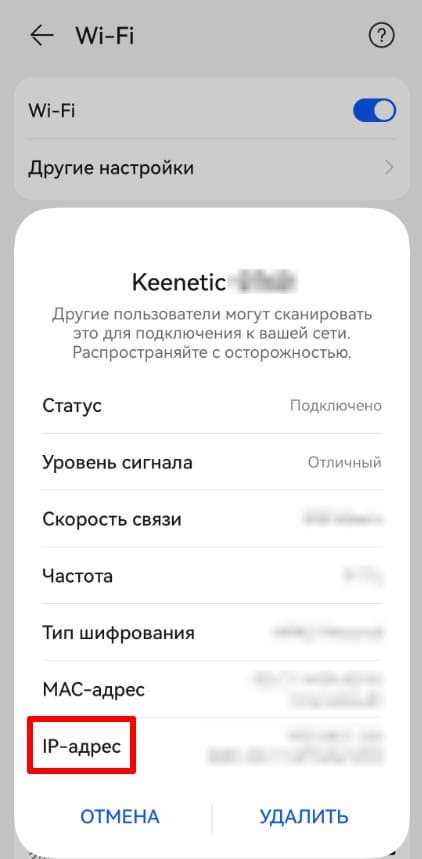
Настройки → Wi-Fi → нажмите на шестеренку рядом с сетью (либо зажмите пальцем название сети) → раздел «IP-адрес», «Управление маршрутизатором» или «Шлюз».
Windows 11
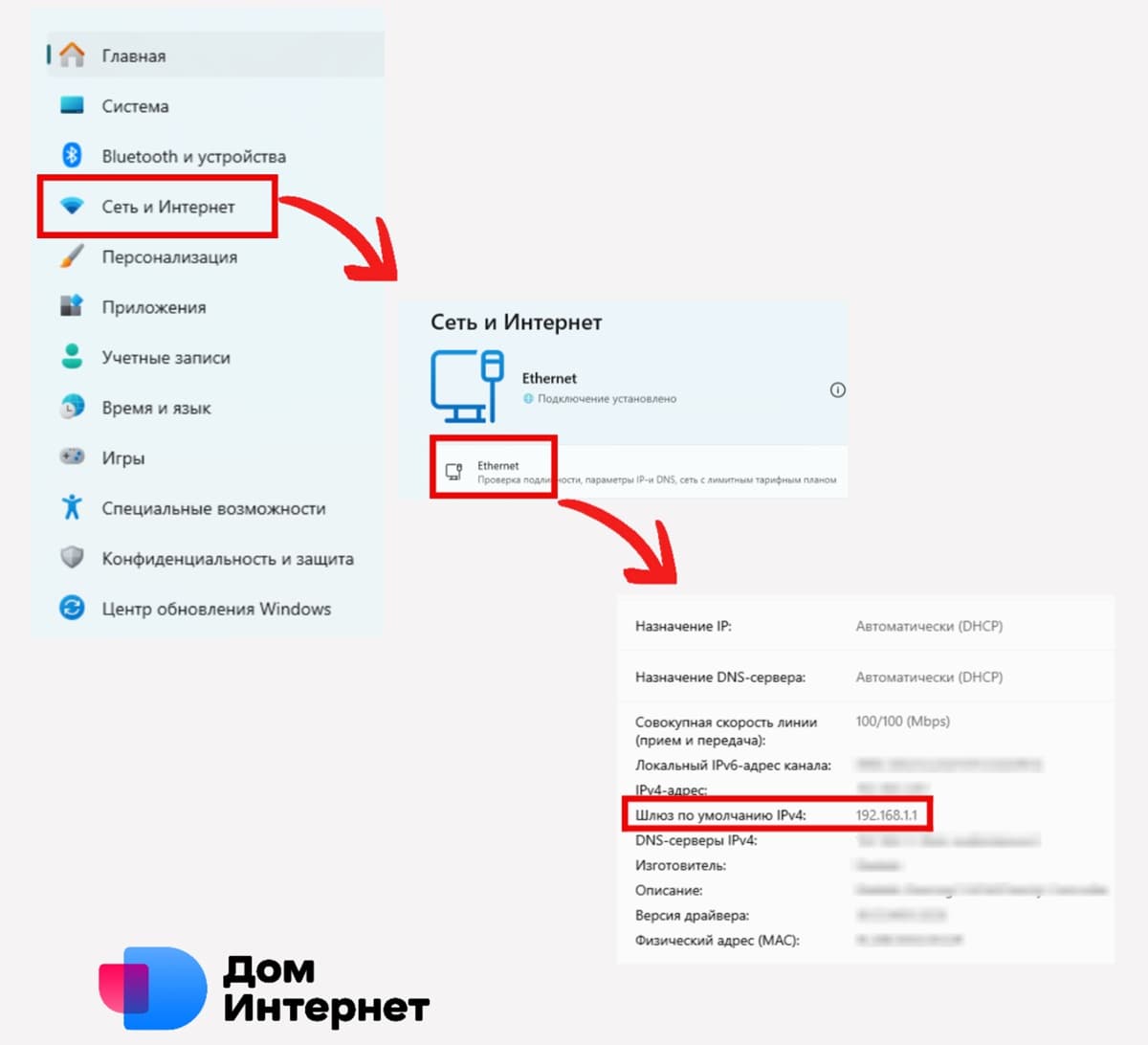
Параметры → «Сеть и Интернет» → «Ethernet» → строка «Шлюз по умолчанию».
macOS
Зажмите клавишу Option (Alt) и кликните по значку Wi-Fi в верхней строке меню → строка «Маршрутизатор».
Шаг 3. Введите логин и пароль

Данные для авторизации можно найти:
- на стикере снизу или сзади роутера;
- в инструкции;
- на сайте производителя.
По умолчанию для логина и пароля используют английское слово admin — такие настройки называются заводскими. Но всё зависит от марки устройства. В любом случае, после авторизации данные можно сменить в веб-интерфейсе.
Как зайти в настройки Wi-Fi-роутера с рабочего стола Windows
Необязательно помнить адрес вашего маршрутизатора. Вход в панель управления можно закрепить прямо на рабочем столе компьютера.
Как это сделать в ОС Windows:
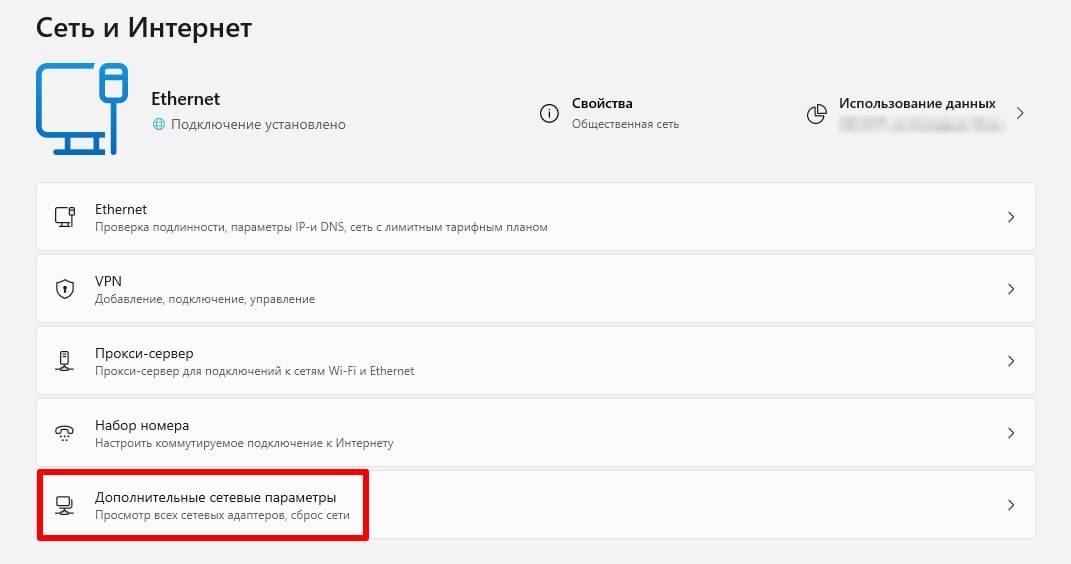
- Откройте «Проводник» или «Этот компьютер», слева в списке найдите «Сеть и Интернет» и кликнете по ней левой кнопкой мыши;
- Выберите «Дополнительные сетевые параметры»;
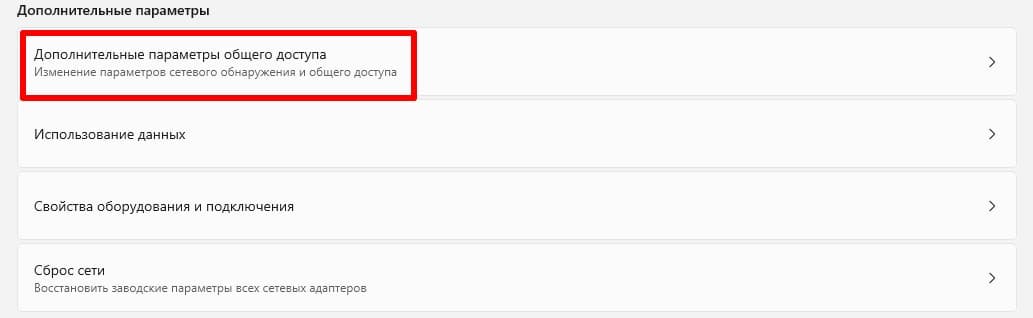
- В «Дополнительных параметрах общего доступа» включите сетевое обнаружение и сохраните изменения (на новых версиях Windows изменения сохраняются автоматически);

- Затем вернитесь в папку «Сеть и Интернет» и обновите — через несколько секунд отобразится сетевая инфраструктура и иконка с именем вашего роутера;
- Чтобы перейти в веб-интерфейс, нажмите на иконку правой кнопкой мыши и выберите «Просмотр веб-страницы устройства» или просто дважды кликнете по роутеру.

Можно оставить так и заходить на сайт через «Проводник», а можно создать ярлык на рабочем столе через контекстное меню.
Важно! Если пользуетесь роутером от провайдера, его веб-интерфейс может быть урезан или заблокирован. Операторы делают это в целях безопасности, а также для того, чтобы вы управляли сетью через их экосистему. Если со стандартными данными зайти в настройки не получается, авторизуйтесь через официальное мобильное приложение провайдера (например, «Мой Ростелеком» или «МТС») или в личном кабинете на сайте.
Особенности входа в настройки Wi-Fi-роутера на разных моделях
Рассмотрим на примере роутеров популярных производителей и интернет-провайдеров.
Keenetic
В руководстве пользователя разработчик указывает два способа входа в настройки: по домену (my.keenetic.net) и по IP-адресу. Если инструкцию смотрите на сайте бренда, просто нажмите на один из них — гиперссылка перенаправит на панель управления. В другом случае адрес нужно вбить вручную.

Конфигуратор поддерживает современные браузеры:
- Google Chrome;
- Safari;
- Opera;
- Mozilla Firefox;
- Microsoft Edge.
Меню находится слева, как у большинства производителей.
TP-Link
Для входа в настройки маршрутизатора производитель предлагает ввести в браузере один из дефолтных IP или открыть панель управления прямо с рабочего стола — не забудьте включить сетевое обнаружение.
Интерфейс — с понятной структурой, в которой легко ориентироваться.

HUAWEI
Поскольку версий роутеров много, разработчики бренда рекомендуют использовать IP-адрес, написанный на приборе.
ASUS
Чтобы открыть веб-интерфейс роутера ASUS, в браузере введите asusrouter.com.
На главной странице отображены характеристики вашей сети. Слева находятся основные разделы меню. Сменить язык можно в правом верхнем углу.
Ростелеком
Чтобы зайти в панель управления роутера Ростелеком, используйте комбинацию цифр 192.168.0.1. Логин и пароль указаны на карточке/наклейке, которую провайдер выдаёт при подключении. Если потеряли, свяжитесь с поддержкой — вам подскажут данные для входа.
В самой панели основные разделы меню находятся сверху. Нажимаете на нужный, и слева раскрывается список доступных функций.

Билайн
Чтобы открыть страницу авторизации, введите в браузере 192.168.1.1. Данные для авторизации находятся на основании устройства. Страница выполнена в корпоративных цветах оператора.
МТС
Для подключения интернета провайдер использует маршрутизаторы разных производителей. Какой IP-адрес нужен вбить в браузер, зависит от марки устройства. В 90% случаев подойдет 192.168.1.1. или 192.168.0.1.






Доступ к настройкам роутера с мобильного приложения
Многие производители роутеров выпускают свои мобильные приложения для управления устройством со смартфона, например, Netcraze от Keenetic или Tether от TP-Link.
Такой способ — очень удобный:
- вход в настройки — в один клик, нужно лишь открыть приложение;
- приходят оповещения о новых подключениях или проблемах с сетью;
- роутером можно управлять из любой точки — даже находясь вне дома.
Скачать приложение можно на официальном сайте производителя или в магазине приложений.
Что делать, если не удаётся войти в настройки

Иногда зайти в панель управления роутера с первого раза не получается. Какие могут быть причины и решения:
- Неправильно введён или не подходит IP-адрес. Убедитесь, что все цифры прописали в правильном порядке, вместо точек не использовали запятые. Если один адрес не подходит, попробуйте другой. IP можно найти в руководстве к роутеру или в настройках сети на компьютере.
- Смартфон, компьютер не подключены к домашней сети. Одно из обязательных условий входа в панель управления — устройство должно находиться в локальной сети с роутером, иначе сайт не откроется. Посмотрите на название сети, к которой подключены — оно соответствует тому, что указано на маршрутизаторе?
- Переполнен кэш браузера. Бывает, что веб-интерфейс «зависает» из-за старых файлов. Почистите хранилище или попробуйте зайти в режиме инкогнито или с другого браузера.
- Сбой в работе маршрутизатора. Устарела прошивка или сбились настройки — всё это может мешать открыть веб-интерфейс. Что делать? Попробуйте перезагрузить роутер — отключите питание на 10 секунд и включите снова. Если не помогло, на приборе найдите кнопку Reset и сбросьте настройки до заводских. В дальнейшем потребуется ввести заново все данные.
А если вы ищите нового провайдера, воспользуйтесь сервисом ДомИнтернет. Там собраны компании по всей России. Введите свой адрес и узнайте, какой интернет подключают в вашем доме.
Введите адрес и получите список доступных провайдеров и тарифов
Вам будет интересно


Как подключить недорогой домашний интернет?
На сайте ДомИнтернет легко найти и подключить тариф от надёжного провайдера по цене от 300 до 6000 руб/мес.

Укажите свой адрес
Введите адрес, по которому вы бы хотели подключить домашний интернет

Выберите тариф
Сравните тарифные планы доступных провайдеров домашнего интернета

Оформите заявку
Оставьте заявку на подключение и ожидайте звонка оператора