
Узнайте доступных провайдеров в доме
Домашний Wi-Fi плохо работает на телефоне — что делать?

Проблемы с Wi-Fi на телефоне не всегда говорят о неисправностях роутера. Иногда подключение тормозит из-за настроек смартфона, случайно выставленных ограничений и вирусов. Сегодня мы расскажем, почему плохо работает домашний интернет на телефоне и как это исправить. А начнём с проверки скорости.

Содержание
Проверка скорости интернета
Причин, почему плохо ловит Wi-Fi на смартфоне, много. Чтобы сузить круг возможных проблем, начните с проверки скорости интернета на разных устройствах:
- на телефоне и другом устройстве, подключенном по Wi-Fi;
- на ноутбуке или компьютере, подключенном к роутеру по кабелю — по возможности.
Что нужно сделать:
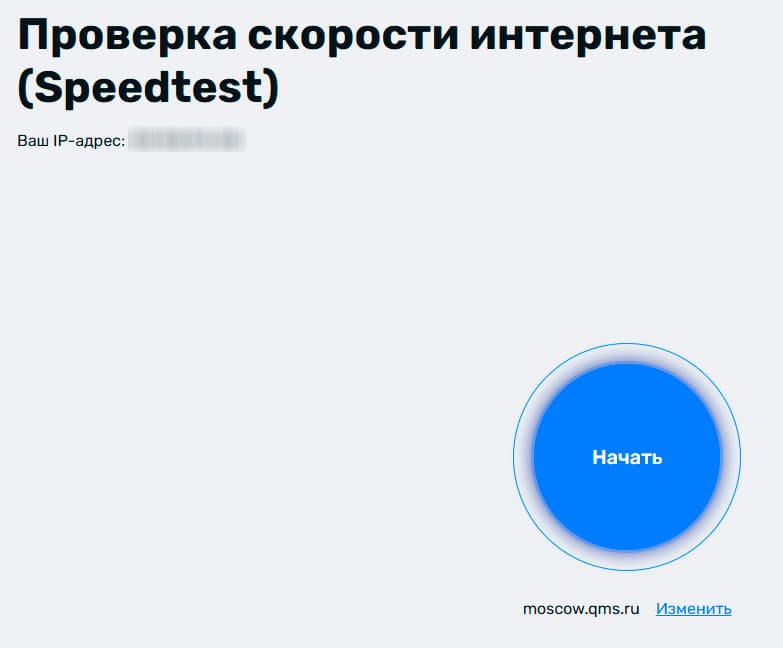
- откройте Speedtest ДомИнтернет;
- закройте лишние вкладки и приложения;
- запустите замер — нажмите кнопку «Начать»;
- запишите или запомните результат.
Важно: измеряйте скорость Wi-Fi рядом с роутером, а также снимите с телефона чехол — фольга, металл и некоторые другие материалы могут замедлять сигнал Wi-Fi.
А теперь сравните значения:
- Если на смартфоне скорость намного ниже, чем на других мобильных устройствах — вероятнее всего, проблема кроется в телефоне.
- Если на всех устройствах скорость по Wi-Fi значительно ниже, чем по кабелю — проверьте настройки и расположение роутера.
- Если скорость по кабелю превышает скорость по Wi-Fi всего на 10-20 Мбит/с — у вас медленный тариф или проблемы на стороне провайдера.
Причины на стороне телефона
Разберём несколько способов восстановить скорость Wi-Fi, если причина кроется в телефоне.
Проверьте диапазон сети
Большинство современных роутеров умеют работать сразу в двух диапазонах: 2,4 ГГц и 5 ГГц. Они создают две Wi-Fi сети:
- на частоте 2,4 ГГц лучше покрытие;
- а на 5 ГГц — скорость.
Отличить сети можно по названию, например, Home-2.4GHz и Home-5GHz. Чтобы интернет был быстрее, подключайтесь ко второй.
Перезапустите Wi-Fi
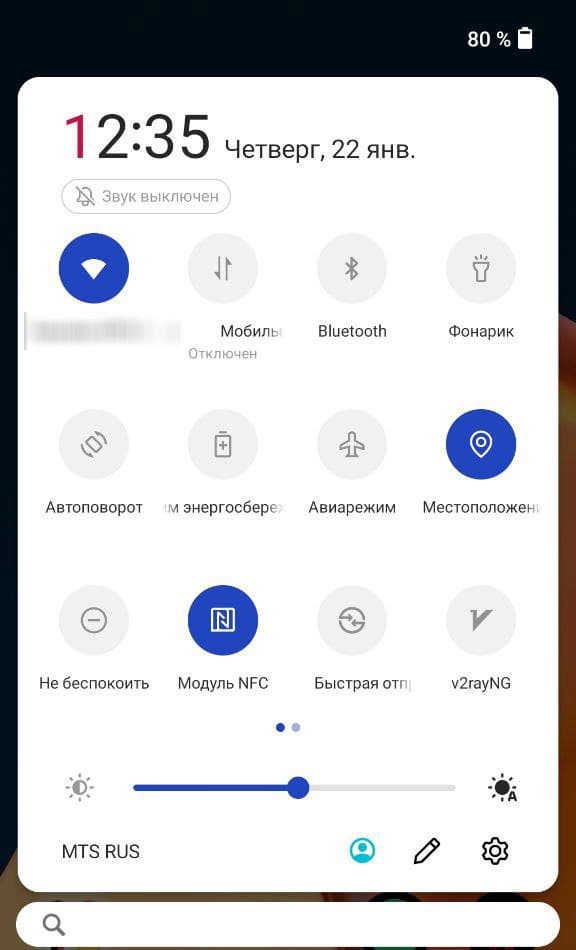
Иногда причиной медленного интернета служит небольшой сбой подключения. Чтобы быстро его исправить: смахните шторку телефона, найдите значок Wi-Fi, отключите его, подождите 5 секунд и включите снова. Это простое действие часто помогает восстановить соединение.
Перезагрузите телефон
Если Wi-Fi продолжает «тормозить», попробуйте полностью перезагрузить смартфон. Это очистит временные ошибки и освободит ресурсы устройства.
Сбросьте настройки сети
Предыдущие способы не помогли? Следующий шаг — сбросить настройки сети на телефоне. Таким образом девайс «забудет» название и пароль подключенной Wi-Fi сети, и вы сможете настроить соединение заново. После сброса потребуется заново ввести пароль.
Как совершить сброс:
- в настройках телефона найдите раздел «Wi-Fi»;
- выберите домашнюю сеть и нажмите «Удалить(Забыть) эту сеть»;
- подключитесь заново — введите пароль.
Обновите версию ОС телефона
Wi-Fi может неисправно работать, потому что устарела версия операционной системы Android или iOS.
Чтобы проверить наличие обновлений:
- откройте Настройки → Система/Об устройстве → Обновления (названия разделов могут немного отличаться в зависимости от модели смартфона);
- скачайте и установите доступную версию.
Проверьте скорость Wi-Fi через безопасный режим
Так вы убедитесь, что интернет не перегружается какими-то приложениями или вирусами.
Для этого:
- Зажмите кнопку выключения телефона.
- Когда на экране появится меню, зажмите пункт «Выключить».
- Выберите «Безопасный режим».

На экране могут исчезнуть обои, какие-то виджеты и приложения — это нормально. Замерьте скорость интернета повторно. Если она увеличилась — значит, на телефоне есть вирус или какое-то нежелательное приложение работает в фоновом режиме. Вычислить это помогут мобильные антивирусы, а устранить — сброс до заводских настроек. Последний способ работает не на всех смартфонах.
Ничего из вышеперечисленного не помогло? Возможно, неисправен радиомодуль, и смартфон пора отдавать в сервис, или проблема в роутере.




Проблема на стороне роутера
Если с телефоном всё в порядке, а Wi-Fi по-прежнему работает нестабильно, обратите внимание на роутер. Настройки, загруженность канала и расположение маршрутизатора влияют на качество сигнала. Рассказываем, как действовать.

Отключите лишние устройства
Для начала проверьте, сколько устройств подключено к вашему домашнему маршрутизатору. Как это сделать — мы уже рассказывали в этой статье. Бывает, что соседи узнают или угадывают пароль и пользуются вашим интернетом, перегружая сеть.
Всевозможной «умной технике» не обязательно круглосуточно «висеть» в интернете. Включайте её по надобности.
Обновите прошивку роутера
Работой маршрутизатора управляет программное обеспечение. Устаревшая версия может ограничивать скорость Wi-Fi, вызывать обрывы соединения. Обновление прошивки помогает исправить ошибки.
Зайдите в настройки роутера, откройте раздел с обновлениями и установите последнюю версию ПО от производителя.
Усильте сигнал
Ещё одна причина медленного Wi-Fi — слабый сигнал роутера.
Усилить его можно следующими способами:
- Подобрать другое место для маршрутизатора, чтобы сигнал не перебивался радио, микроволновками, толстыми бетонными стенами.
- Направить антенны под правильным углом к устройствам-потребителям.
- Настроить работу на другой частоте или даже другом канале, чтобы выбрать наименее загруженный.
- Построить домашнюю MESH-сеть или использовать усилители и репитеры сигнала.
- Изменить настройки, удалить лишние устройства, проверить ограничения скорости для смартфона.
- Внимательно проверить LAN-кабель на предмет повреждённой обшивки, каких-либо других проблем (передавленный или частично порванный провод «режет» скорость).
Сбросьте настройки до заводских
Вполне возможно, что скорость ограничивается неверно заданными настройками. Сброс до заводских параметров возвращает роутер в исходное состояние и позволяет заново настроить сеть. Рекомендуем использовать этот способ, если другие попытки не помогли решить проблему. Он эффективен, но требует повторной настройки устройства — после сброса все параметры будут удалены.
Обновите модель роутера
Если в последний раз вы обновляли оборудование лет 10 назад, пришла пора купить новый роутер. Старый маршрутизатор не может справиться с нагрузкой и скоростью.
Проблема на стороне провайдера или в тарифе
Если оборудование работает хорошо, но скорость интернета всё равно низкая, возможно, текущего тарифа просто не хватает или в данный момент на линии проводятся технические работы.
Какая скорость считается нормальной, мы писали в отдельной статье. 50-100 Мбит/с — показатель, которого хватит для любого контента на мобильном телефоне.
Сообщите о проблеме в поддержку провайдера. Специалисты проверят линию, состояние оборудования и подскажут, как действовать дальше.
Если ничего не меняется, поменяйте тариф или провайдера. Проверьте доступные варианты по адресу на сервисе ДомИнтернет. Введите улицу, номер дома и запустите поиск.






Введите адрес и получите список доступных провайдеров и тарифов
Вам будет интересно


Как подключить недорогой домашний интернет?
На сайте ДомИнтернет легко найти и подключить тариф от надёжного провайдера по цене от 300 до 6000 руб/мес.

Укажите свой адрес
Введите адрес, по которому вы бы хотели подключить домашний интернет

Выберите тариф
Сравните тарифные планы доступных провайдеров домашнего интернета

Оформите заявку
Оставьте заявку на подключение и ожидайте звонка оператора