
Узнайте доступных провайдеров в доме
Почему не работает Wi-Fi роутер?

Причина большинства проблем с Wi-Fi связана с оборудованием. Разобрали, почему не работает роутер, и как это исправить.
Содержание
Проверьте подключение
Одна из причин сбоев может быть связана с отсутствием подключения.
Интернет-кабель
Первое, что стоит проверить, подключение интернет-провода. Посмотрите, в правильный ли разъем входит кабель провайдера к WAN-порту.
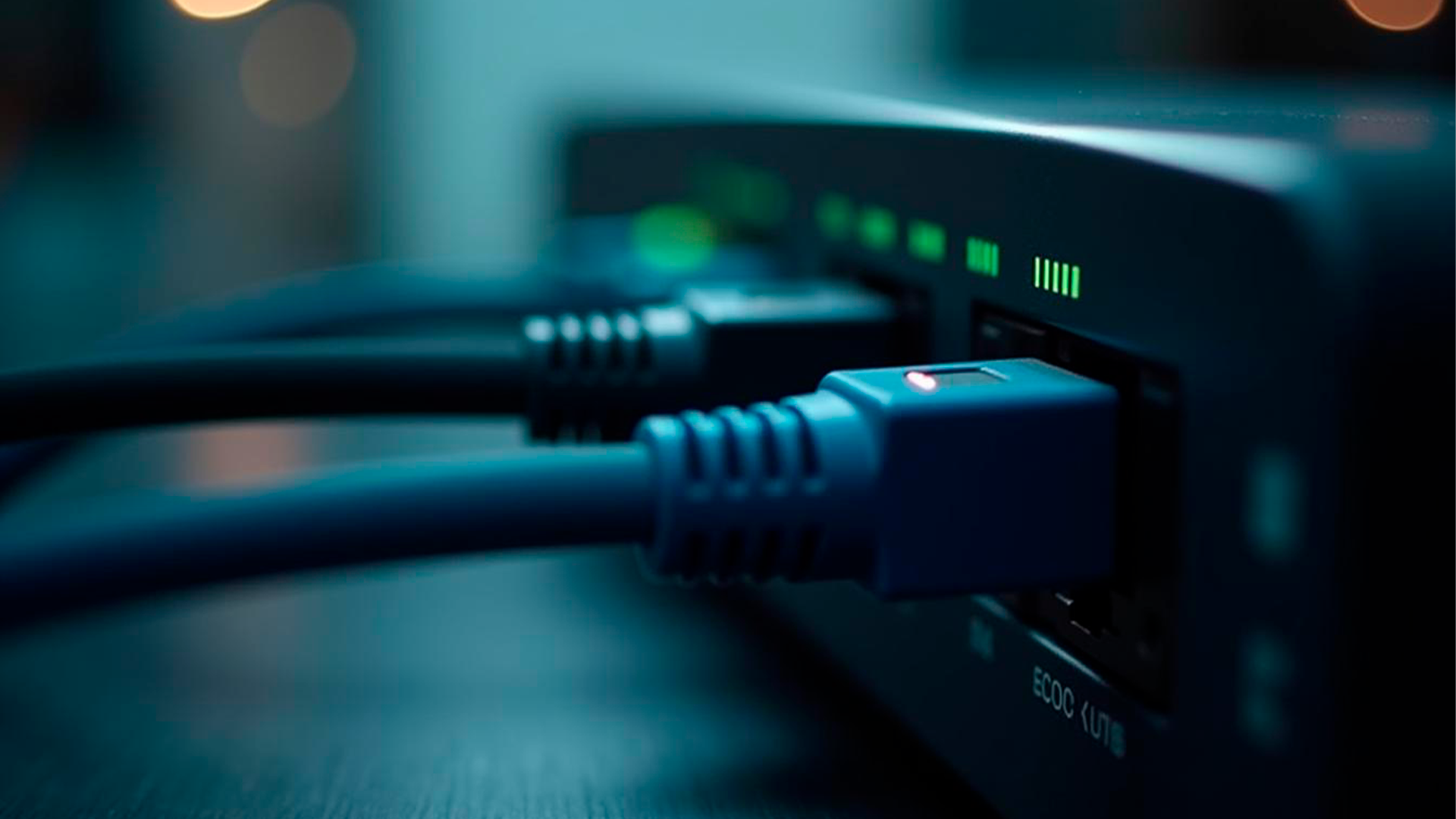
Если кабель провайдера повреждён – оставьте заявку на замену в техподдержку оператора по телефону или на сайте.
Кабель питания
Убедитесь, что питание включено. Кабель, который подключён к розетке, должен быть надёжно вставлен в разъём роутера. Также проверьте и саму розетку.
Если провод питания повреждён, то нужно либо заменить устройство, либо купить новый провод.
На большинстве моделей есть кнопка включения/выключения, проверьте её положение в нужной позиции. Попробуйте отключить устройство от розетки, подождать несколько секунд и снова подключить его.
Проблема на стороне провайдера
Возможно ошибка находится на стороне провайдера. Тогда нужно позвонить, чтобы узнать, есть ли сейчас на линии обрывы или работы. Тогда нужно будет дождаться починки и интернет появится
Проверка видимости сети
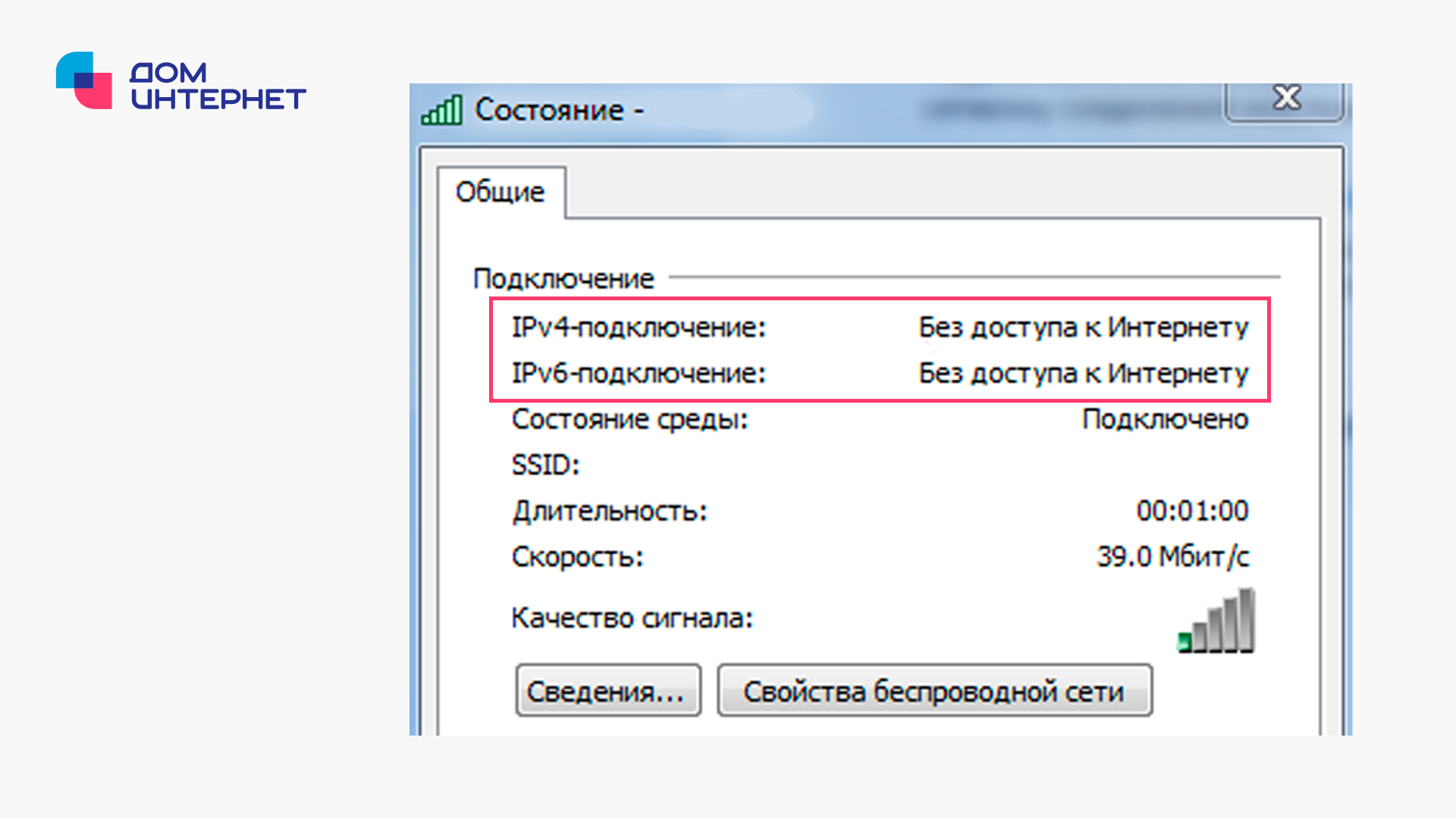
Иногда роутер может работать, но подключение не отображается в списке доступных.
Решение проблем с подключением к Wi-Fi
Если ваш сеть видна, но стабильное соединение не устанавливается, попробуйте перезагрузить роутер. Также убедитесь, что маршрутизатор находится подальше от источников помех, например, от микроволновки или другой электротехники.
Диагностика работы Wi-Fi на устройствах
Попробуйте найти вашу сеть на ноутбуке, смартфоне, планшете. Если её нет в списке доступных ни на одном, то проблема связана с самим маршрутизатор. Если сеть отображается, но устройства не могут к ней подключиться, проверьте правильность ввода пароля.
Проверка световых индикаторов
Лампочки помогают определить причину проблем с Wi-Fi.
Анализ состояния лампочек
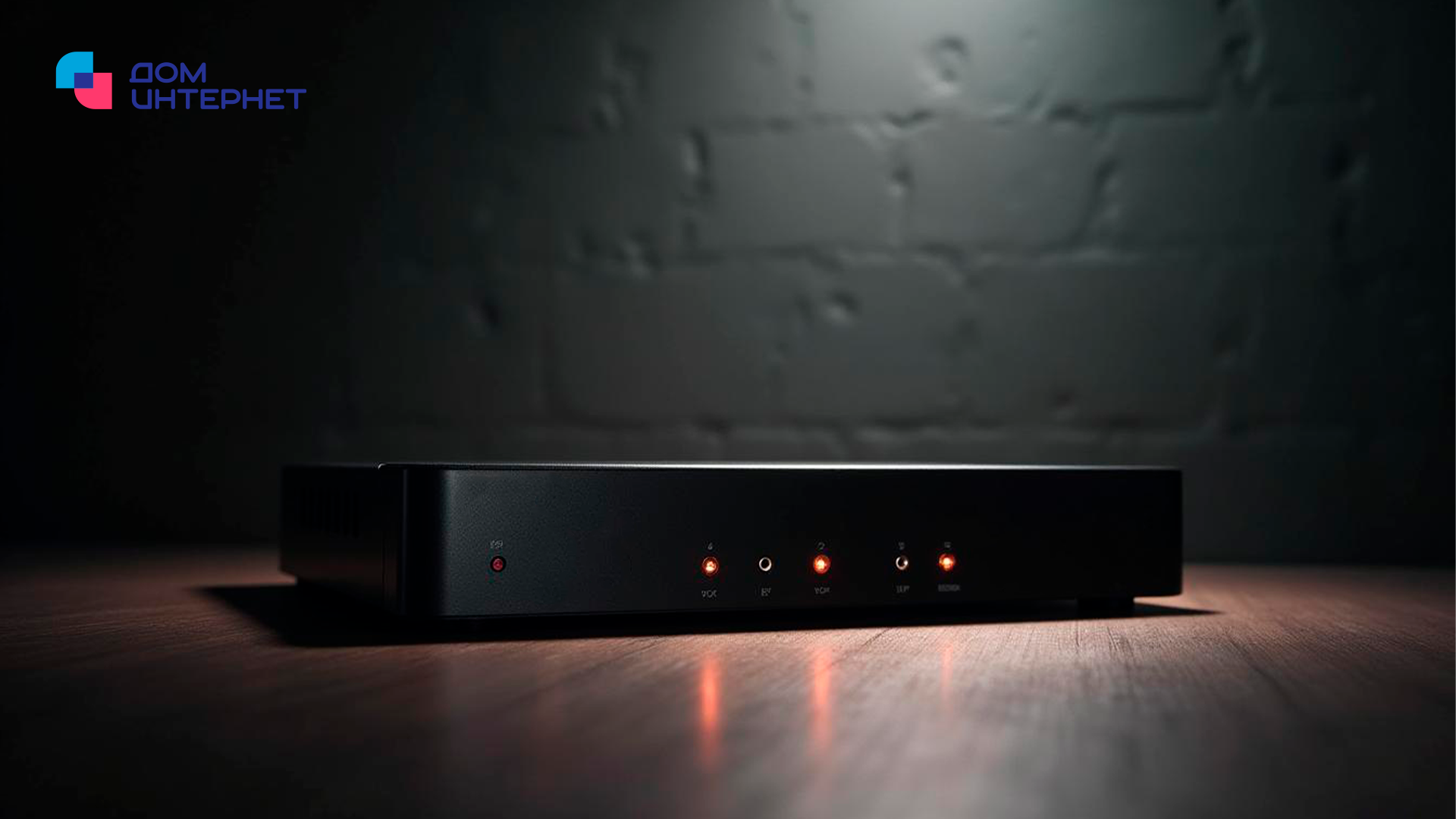
У многих роутеров на передней панели находятся индикаторы, которые отображают состояние устройства. Обратите внимание на следующие индикаторы:
- Power (Питание) – индикатор должен гореть постоянно.
- WLAN (Wi-Fi) – должен мигать или гореть непрерывно, если Wi-Fi включен.
- Internet (Интернет) – указывает на наличие подключения к интернету.
Если какой-то из этих индикаторов не горит или мигает нетипично, значит маршрутизатор сломался или какая-то функция нестабильна.
Что делать, если индикатор мигает?
Лампочки могут гореть либо постоянно, либо мигать. Обычно цвет у них зелёный или белый. Если индикатор стал красным, значит с подключением есть проблема. Роутер нужно перезагрузить, чтобы сбросить ошибку. Если индикатор продолжает гореть красным или мигать (хотя должен гореть непрерывно), значит проблема может быть в другом.
Что делать, если индикатор не горит?
Когда ни один из индикаторов не светится, возможно, роутер отключён от сети или сломан. Попробуйте выключить и включить заново, проверьте кабели на целостность. Если ничего не помогает — роутер нужно показать специалисту, и, возможно, заменить.
Совместимость и конфликты между устройствами
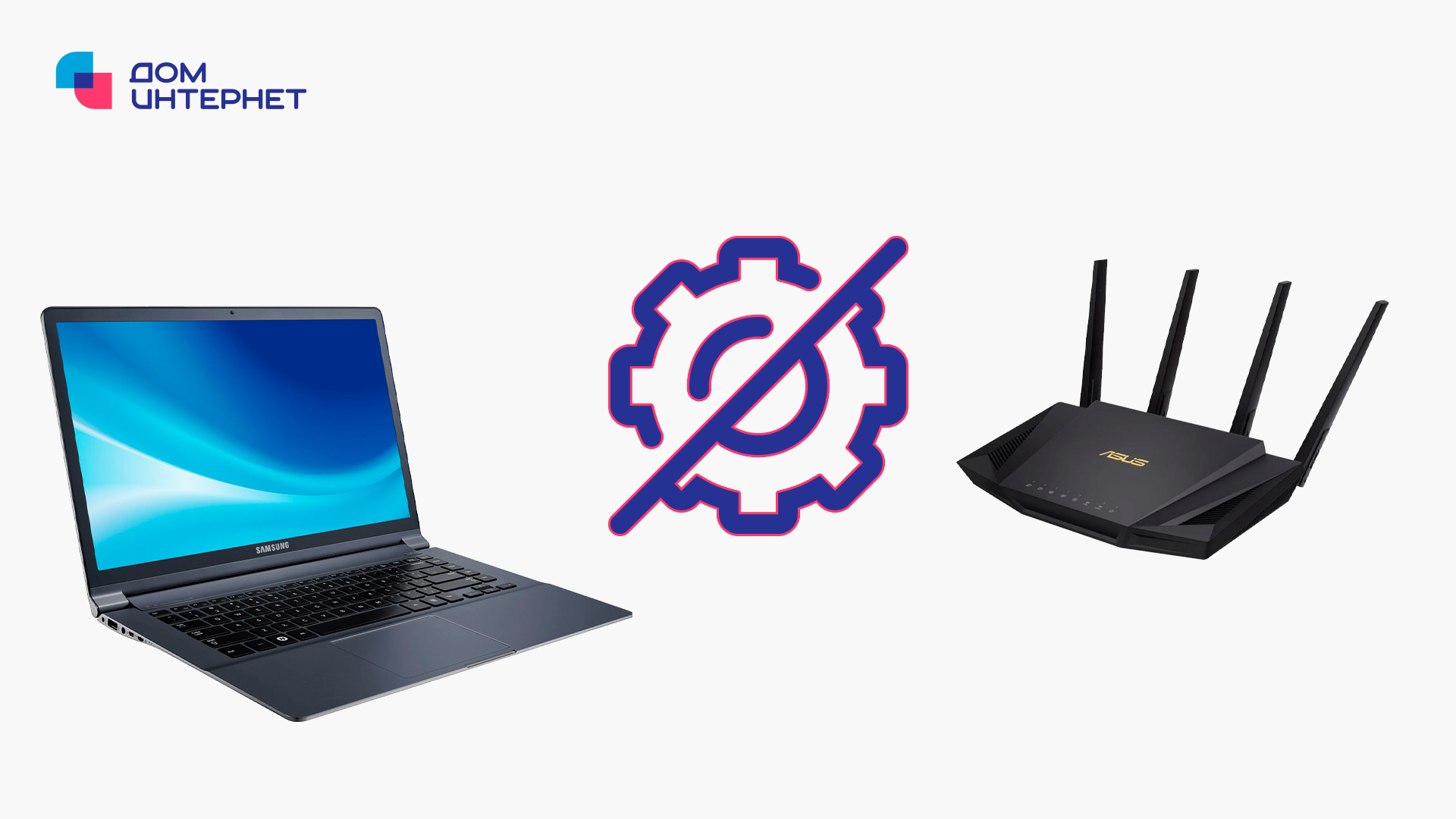
Иногда маршрутизатор и ноутбук или смартфон могут быть несовместимы друг с другом. Обычно это происходит, когда одно из них более старое.
Совместимость с компьютером
Убедитесь, что операционная система и сетевые настройки компьютера соответствуют требованиям роутера.
Конфликты с другими устройствами
Если в вашем доме много электроники, они могут создавать помехи друг другу. Попробуйте временно отключить некоторые из них, чтобы посмотреть, улучшилось ли качество сигнала.
Проверка драйверов
Проверьте, установлены ли последние версии драйверов для сетевых адаптеров на ваших устройствах. Иногда устаревшие драйвера могут вызывать проблемы с подключением.
Настройки роутера
Часто проблема кроется в неправильных настройках маршрутизатора.
Проверка настроек Wi-Fi
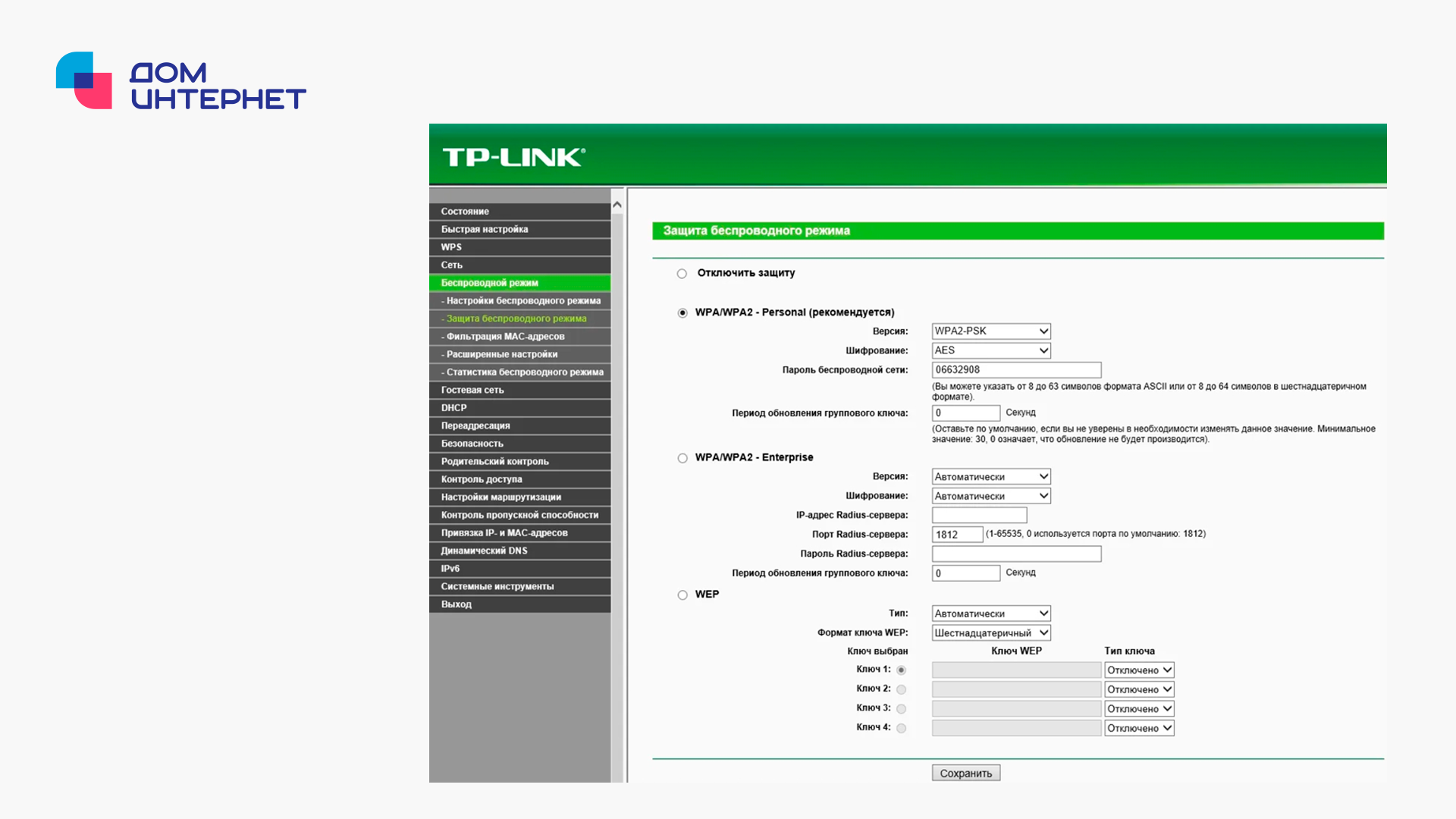
Первым делом стоит проверить настройки беспроводной сети. Возможно, вы случайно изменили параметры безопасности или забыли пароль. Чтобы восстановить доступ к Wi-Fi, выполните следующие шаги:
- Откройте веб-интерфейс, введя IP-адрес 192.168.0.1 или 192.168.1.1 в браузере;
- Авторизуйтесь с использованием логина и пароля администратора;
- Перейдите в настройки Wi-Fi. Сеть должна быть активирована, а имя сети, пароль и тип шифрования указаны верно.
- Проверьте диапазон частот. Если у вас двухдиапазонный роутер, убедитесь, что он настроен правильно для работы на частоте 2.4 ГГц и 5 ГГц.
Обновление прошивки
Иногда причина неисправности заключается в старой прошивке. Производители регулярно выпускают обновления, устраняют ошибки, улучшают работу. Чтобы обновить прошивку:
- Загрузите последнюю версию с официального сайта производителя;
- Зайдите в веб-интерфейс;
- Найдите раздел обновления ПО, по инструкции загрузите и установите новую прошивку.
Сброс до первоначальных настроек
Если предыдущие методы не помогли, попробуйте сбросить настройки роутера до заводских. Это вернет все параметры к исходным значениям, но учтите, что после сброса вам придется заново настроить устройство.
Для выполнения сброса:
- Найдите кнопку «Reset», обычно она находится на задней панели рядом с входами для кабелей. Она обычно маленькая и утоплена в корпус, чтобы избежать случайного нажатия.
- Зажмите эту кнопку 10–15 секунд, пока индикаторы не начнут мигать.
- После сброса зайдите в веб-интерфейс, настройте маршрутизатор по инструкции с нуля.
Если решить проблему самому не получилось, можно обратиться за помощью. Свяжитесь с технической поддержкой вашего провайдера. Специалисты могут провести диагностику удалённо, дать рекомендации по устранению неполадок. Также они смогут сообщить о проблемах на стороне провайдера, например, технические работы или аварии.
Если ваш роутер находится на гарантии, обратитесь в сервисный центр производителя. Там специалисты проведут диагностику и при необходимости заменят его на новый. Если гарантия истекла, можно обратиться в независимый сервисный центр для диагностики и ремонта.

Либо подключите новый тариф интернета от другого провайдера с хорошим мощным роутером в рассрочку или аренду. Провайдеры помогают настроить оборудование, так что вы не останетесь один на один с этой проблемой. Найти и подключить тариф от доступного оператора в доме можно у нас на сайте.
Введите адрес и получите список доступных провайдеров и тарифов
Вам будет интересно


Как подключить недорогой домашний интернет?
На сайте ДомИнтернет легко найти и подключить тариф от надёжного провайдера по цене от 300 до 6000 руб/мес.

Укажите свой адрес
Введите адрес, по которому вы бы хотели подключить домашний интернет

Выберите тариф
Сравните тарифные планы доступных провайдеров домашнего интернета

Оформите заявку
Оставьте заявку на подключение и ожидайте звонка оператора