
Узнайте доступных провайдеров в доме
Почему скачет скорость интернета и что с этим делать?

Если скорость интернета постоянно меняется, причина может быть не только в тарифе или провайдере. На стабильность соединения влияют настройки и состояние роутера, уровень Wi-Fi-сигнала, нагрузка на сеть и даже внешние факторы.
В статье разберём, как определить причину и что сделать, чтобы соединение стало стабильнее.

Содержание
Почему скачет скорость интернета: четыре основные причины
Проблемы могут скрываться внутри отдельных устройств, в домашней сети или на стороне провайдера. Рассмотрим их подробнее.
Состояние оборудования и фоновые процессы
Устаревшая прошивка роутера или его перегрев, проблемы с сетевыми драйверами, повреждённый интернет-кабель или выпадающий из разъёма штекер могут влиять на скорость.
Также обратите внимание на настройки соединения. Например, если в веб-интерфейсе роутера включена функция приоритизации трафика (QoS) для определённого гаджета или программы, то на других устройствах скорость может «прыгать».

Кроме того, интернет может замедляться из-за фоновых процессов. К ним относятся автоматические обновления операционной системы и приложений, загрузка файлов в облачные сервисы, работа антивируса или брандмауэра, включённый VPN или влияние вредоносных программ, которые используют трафик без вашего ведома.
Перегрузка домашней сети и радиопомехи
Чем больше устройств подключено к сети, тем выше нагрузка на неё. Смартфоны, ноутбуки, смарт-телевизоры, умные колонки и другие гаджеты могут одновременно использовать интернет, вызывая скачки скорости.
На стабильность соединения могут влиять и радиопомехи. Так, устройства, которые работают одной частоте с роутером, дополнительно загружают сеть и ухудшают качество сигнала.
Проводное соединение в сравнении с Wi-Fi-сетью будет гораздо надёжнее.
Проблемы на стороне провайдера
В пиковые часы (вечером или в выходные), когда большинство людей одновременно смотрят видео, играют или скачивают тяжёлые файлы, нагрузка на оборудование оператора возрастает.
Чтобы избежать перегрузки, провайдеры могут временно ограничивать скорость отдельным абонентам. Такая практика называется шейпингом или дросселированием.
Также внезапные просадки случаются из-за технических работ, аварий на линии или сбоев оборудования.





Физические препятствия и внешние условия
Сильный ливень, гроза или мокрый снег могут привести к повреждению внешних участков линии и ухудшить сигнал провайдера.
А на беспроводную передачу данных могут влиять рельеф, толстые бетонные стены, перекрытия внутри здания и даже мебель.
Причины скачков скорости через Wi-Fi
Скорость соединения по Wi-Fi может меняться из-за уровня сигнала, помех, настроек роутера и нагрузки на беспроводную сеть. Разберём каждую из причин подробнее.
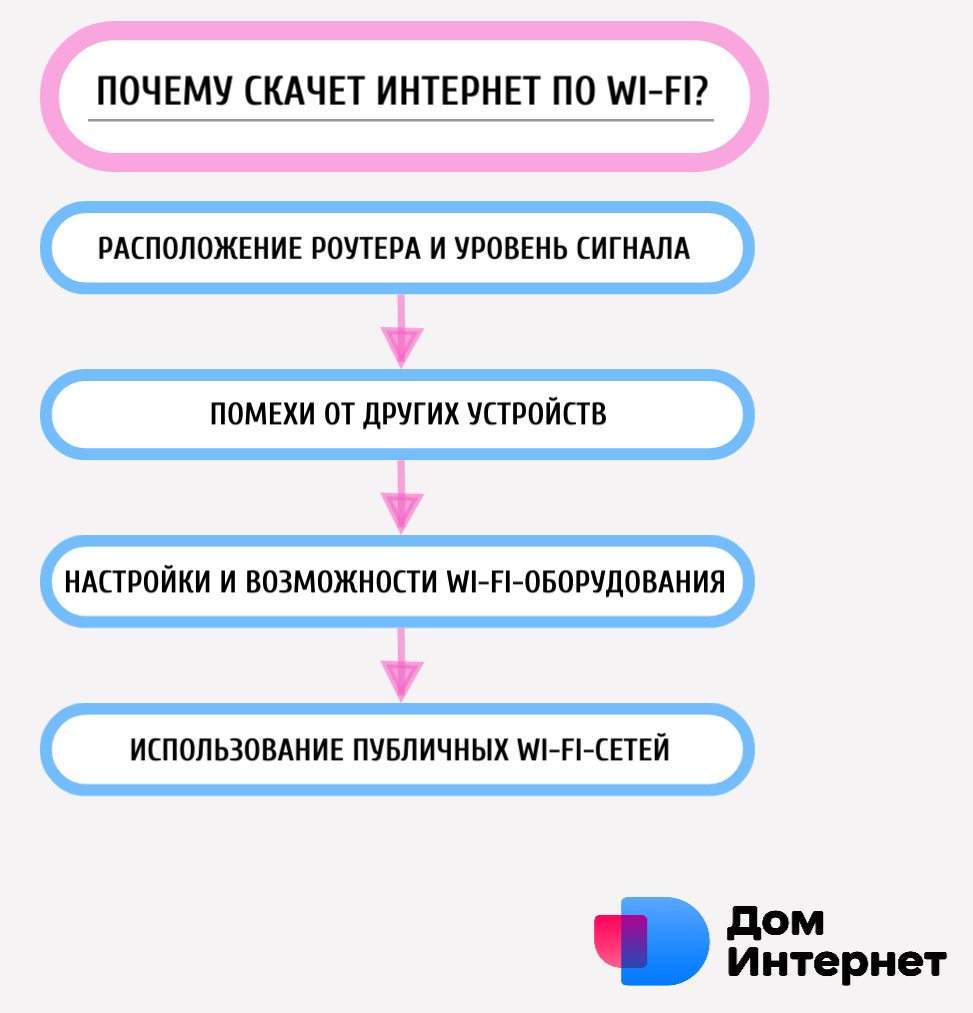
Расположение роутера и уровень сигнала
Чем дальше гаджет от роутера, тем слабее Wi-Fi-сигнал. Стены, зеркала, мебель и другие препятствия тоже могут вызывать скачки скорости. Если в одной комнате интернет работает хорошо, а в другой качество соединения резко ухудшается — возможно, причина именно в этом.
Помехи от других устройств
Некоторые бытовые устройства и гаджеты умного дома используют тот же диапазон частот, что и Wi-Fi (2,4 ГГц). Например, микроволновые печи, роботы-пылесосы, Bluetooth-колонки, датчики движения, камеры видеонаблюдения.
Дополнительную нагрузку могут создавать и Wi-Fi-сети соседей.
<div class="grp-td grp-tools-container">
Из-за популярности этот диапазон частот бывает перегружен, а отдельные приборы могут создавать дополнительные помехи для работы роутера. В результате возникают задержки при передаче данных и перепады скорости.
Настройки и возможности Wi-Fi-оборудования
Старые модели роутеров или устаревшая прошивка могут приводить к скачкам скорости.
Также помимо неправильной настройки функции приоритизации трафика, о которой говорилось выше, перепады могут быть связаны с некорректным выбором канала или его ширины. Например, выставленное вручную значение 40 МГц в загруженном диапазоне 2,4 ГГц (или 80 МГц на частоте 5 ГГц) резко увеличивает число помех от соседских сетей, и стабильность сигнала падает.
Иногда причиной может стать слишком высокая или, наоборот, недостаточная мощность передатчика роутера, выбранная в настройках.

В первом случае устройство видит сеть даже в дальней комнате. Однако это не гарантирует стабильного соединения: передатчик смартфона или ноутбука слабее, поэтому ответный сигнал может теряться из-за стен и других препятствий.
Это приводит к потерям пакетов данных: интернет работает с прерываниями и зависаниями, пытаясь повторно отправить недоставленные данные.
Автоматическое переключение гаджета между диапазонами 2,4 ГГц и 5 ГГц (функция Band Steering) — еще один повод для скачков скорости. В момент, когда роутер решает перебросить гаджет с одной частоты на другую, связь на несколько секунд будто замирает, что пользователь видит как резкое замедление интернета.
Использование публичных Wi-Fi сетей
В общественных сетях скорость часто меняется из-за числа одновременно подключённых пользователей. Когда нагрузка на точку доступа возрастает — интернет работает хуже.

Также устройство может переключаться между соседними точками доступа одной сети, разрывая и заново устанавливая связь. Это приводит к резким скачкам скорости или кратковременным зависаниям соединения.
Почему скачет скорость мобильного интернета?
В случае с мобильным интернетом проблема часто связана с особенностями работы сотовой сети. Ниже разберём, какие факторы влияют на стабильность соединения.
Зона покрытия и смена базовых станций
Чем дальше устройство находится от вышки оператора, тем слабее сигнал и выше вероятность перепадов скорости.
Особенно заметно это становится при быстром перемещении: смартфон или мобильный роутер автоматически переключается между базовыми станциями, выбирая ту, которая в моменте даёт лучшее качество связи. При этом устройство может менять и доступную технологию связи в зависимости от покрытия оператора — например, переходить с 4G на 3G или 5G и наоборот.

Высокая нагрузка на сеть
Базовая станция оператора имеет предел ёмкости. Это значит, что в местах большого скопления людей (например, на стадионах) или в часы пик, когда нагрузка резко возрастает, доступный ресурс частот делится между множеством гаджетов.
Из-за этого скорость интернета может временно снижаться, восстанавливаясь по мере разгрузки сети.
Аппаратные особенности устройств
Телефоны, USB-модемы и роутеры с устаревшими модулями связи могут хуже работать с современными частотами и технологиями передачи данных, что приводит к перепадам скорости.
Например, многие операторы сейчас отключают 3G и отдают эти частоты под 4G. В таких условиях устаревшие гаджеты вынуждены переключаться между затухающим старым сигналом и новым 4G.

При переключении интернет то замедляется, то ускоряется, создавая неприятные скачки. Кроме того, устаревшие чипы хуже фильтруют радиопомехи, из-за чего скорость мобильного интернета может резко падать при изменении обстановки вокруг.
Ограничения тарифов операторов
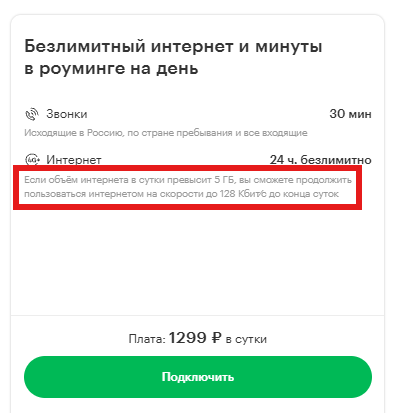
Некоторые тарифные планы могут содержать ограничения, которые вызывают скачки скорости. Так, в тарифах с «безлимитным» интернетом часто зашит лимит трафика на день или месяц.
Как только этот объём расходуется, оператор урезает скорость.
Такие условия встречаются на некоторых тарифах от МегаФон в роуминге. Безлимитный интернет доступен в течение суток, однако объём трафика на высокой скорости ограничен.
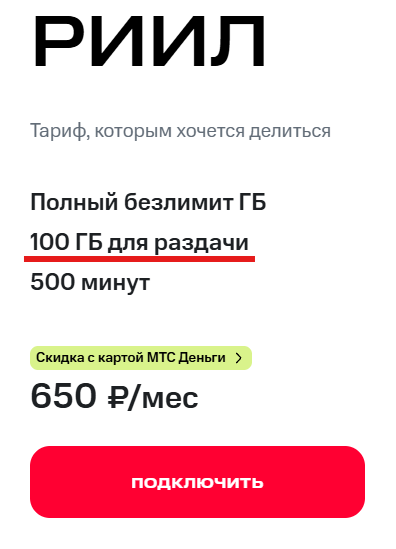
Еще одна причина скачков — ограничения на раздачу интернета. Если пользователь часто делится трафиком со смартфона, алгоритмы оператора начинают ограничивать скорость. Это и приводит к её перепадам.
На тарифе «РИИЛ» от МТС объём трафика для раздачи ограничен 100 Гб. При его исчерпании возможность раздавать интернет с телефона остаётся, но на скорости до 256 Кбит/с.
Кроме того, многие операторы применяют технологии приоритизации трафика (QoS).
Так, на тарифах с безлимитным мобильным интернетом билайн напрямую прописывает ограничение пропускной способности при использовании файлообменных сетей (торрентов и других): «В случае создания абонентом значительной нагрузки на сеть, в том числе с использованием протоколов peer-to-peer, скорость мобильного Интернета не может быть гарантирована оператором».
На практике это означает автоматическое замедление до 64–128 Кбит/с.

Как понять, почему скачет скорость интернета: пошаговая диагностика
Прежде чем звонить провайдеру или менять оборудование, проведите простую диагностику соединения. Она поможет разобраться, где именно возникает проблема: в самом интернете, роутере, Wi-Fi-сети или конкретном устройстве.
Как проверить скорость интернета?
Измерить текущие параметры подключения можно с помощью встроенных инструментов или специальных онлайн-сервисов. Например, Спидтест от ДомИнтернет.
Основные способы проверить скорость интернета на телефоне и компьютере мы описали в другой статье.
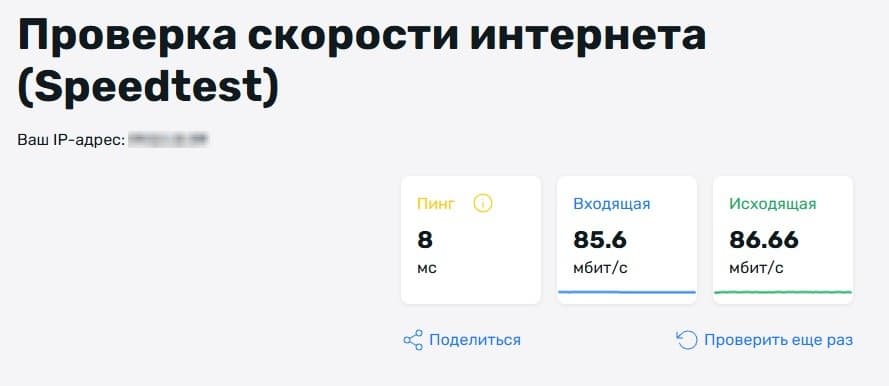
Одного замера будет мало. Чтобы картина получилась более точной, рекомендуется сделать 3–5 проверок в разное время суток.
Если замечаете, что скорость регулярно скачет в определённые часы, причина может быть связана с нагрузкой на сеть. Это повод для обращения к провайдеру.
Важно! Перед замерами приостановите все загрузки, обновления, облачные синхронизации, закройте лишние вкладки на ПК.
Проводное подключение, Wi-Fi и мобильный интернет: ищем причину проблемы
После того, как замеры показали явные перепады скорости соединения, стоит проверить каждый способ подключения отдельно. Это поможет понять, где искать причину: в беспроводной сети, в самом интернете или сотовой связи.
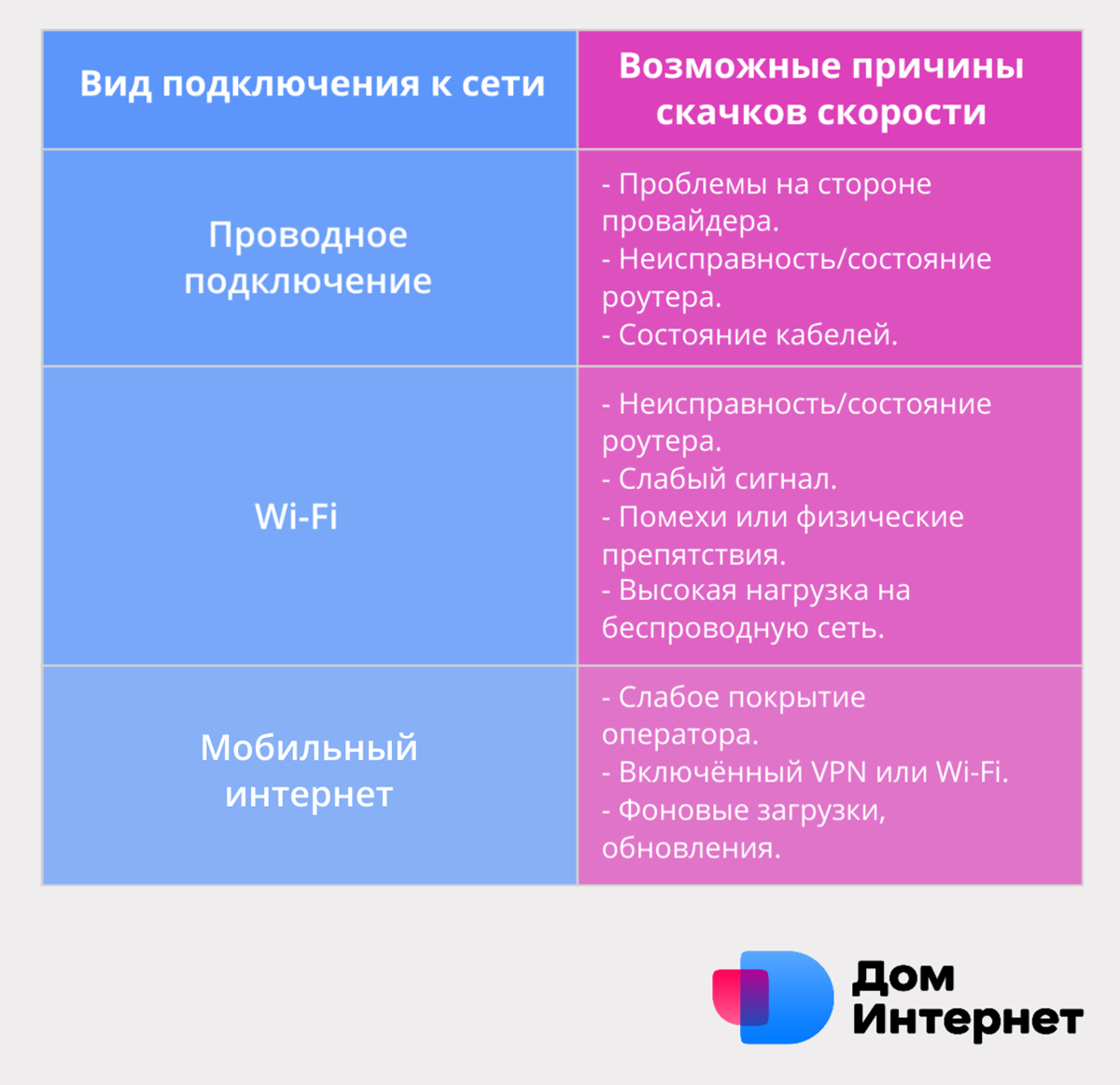
- Wi-Fi.
Если скорость скачет через Wi-Fi, причина может быть связана с покрытием, помехами, настройками и состоянием роутера, а также нагрузкой на беспроводную сеть.
Чтобы понять точнее, сделайте замеры рядом с роутером и в месте, где наблюдаете проблему. Если вблизи роутера всё отлично, а по мере удаления от него скорость начинает меняться — причина может быть в слабом сигнале, физических препятствиях в виде стен и мебели, радиопомехах.
Если же скачки сохраняются даже рядом с маршрутизатором — проверьте его состояние и настройки. Посмотрите, не перегружена ли беспроводная сеть: возможно, к Wi-Fi подключено слишком много устройств.
- Проводное подключение.
Если интернет нестабилен по кабелю, проверьте маршрутизатор, состояние проводов. И, если с оборудованием всё в порядке, звоните провайдеру. Проблема может быть на его стороне.
- Мобильный интернет.
Для начала проведите и сравните замеры 4G/5G у окон и в разных комнатах. Посмотрите, отключён ли VPN, Wi-Fi, фоновые обновления и загрузки.
Также проверьте условия вашего тарифа на предмет ограничений.
Скорость скачет на всех устройствах или на одном?
Если на всех гаджетах — проблема может быть с подключением или домашней сетью. Не лишним будет проверить и роутер: не перегрелся ли он, корректны ли настройки, не устарела ли прошивка.
Если только на одном — причина может быть связана с настройками конкретного устройства или его техническими особенностями (например, устаревшими драйверами на ПК).

Как проверить? Самый простой способ: сменить способ подключения на проблемном устройстве.
Например, если на ПК скорость скачет по Wi-Fi, подключите кабель напрямую и проверьте, сохраняется ли проблема.
Если улучшений нет, вероятнее всего, именно с компьютером что-то не так, и пора заглянуть в настройки.
Скорость скачет на отдельных ресурсах
Если замечаете перепады только при загрузке конкретного сайта или приложения — причина может быть на его стороне, например, из-за высокой нагрузки на сервер или технических сбоев.

Кроме того, не все задачи чувствительны именно к скорости. Если мессенджеры работают без перебоев, а онлайн-игры воспроизводятся с задержками и рывками — проблема может быть в других параметрах качества соединения: пинге, джиттере или потере пакетов.
«Прыгает» скорость интернета: что делать?
Для начала рекомендуем связаться со службой поддержки провайдера, чтобы исключить вероятные аварии и технические работы на стороне оператора. Также при необходимости попросите проверить подключение удалённо.
Если сбоев на стороне провайдера нет, попробуйте следующие способы.
Мобильный интернет
- Отключите VPN.
- Остановите фоновые загрузки и обновления, синхронизацию данных.
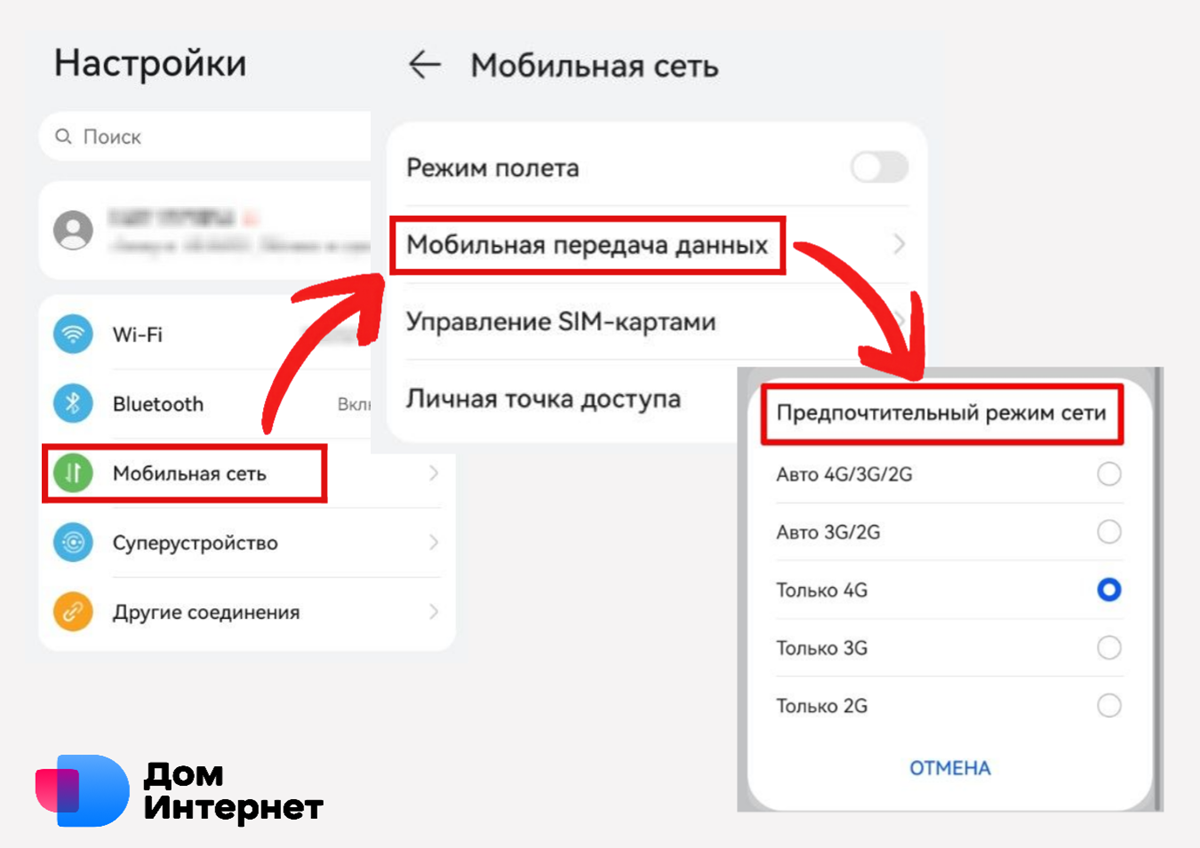
- Проверьте в настройках режим выбора сети: в большинстве случаев автопереключение удобнее, но при нестабильном сигнале можно попробовать вручную выбрать более устойчивый стандарт связи.
- Попробуйте подключить внешнюю MIMO-антенну, если используете мобильный роутер или USB-модем.

Она улучшает приём сигнала и делает его стабильнее, особенно когда роутер/модем находится далеко от базовой станции или между ними есть препятствия.
- Проверьте условия тарифного плана — если скорость интернета ограничивается из-за нехватки трафика, подключите дополнительный пакет гигабайт или смените тариф.
Wi-Fi и проводное подключение
- Переподключите устройства к беспроводной сети.
Удалите сохранённую Wi-Fi-сеть и подключитесь к ней заново. На телефоне попробуйте включить и выключить авиарежим, чтобы гаджет заново подключился к Wi-Fi.
- Отключите часть устройств от Wi-Fi, чтобы избежать перегрузки сети. Если возможно, используйте проводное соединение.


Такое подключение стабильнее и надёжнее.
- Остановите фоновые обновления, загрузки, синхронизацию.
На Windows через «Диспетчер задач» можно посмотреть, какие программы и приложения требуют больше трафика.
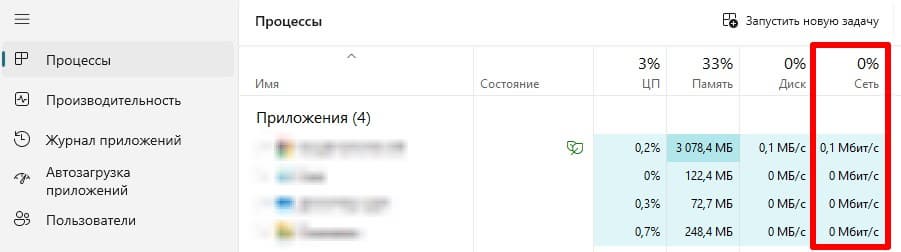
Отключайте их по мере необходимости.
- Проверьте настройки антивируса и брандмауэра. Слишком глубокий анализ данных может создавать микропаузы и задержки в передаче трафика.
В то же время полностью отключать защиту не стоит — вирусы и вредоносные программы могут работать в фоновом режиме и приводить к перепадам скорости.
- Перезагрузите роутер, отключив его от сети на 20–30 секунд.
- Разместите роутер в открытом месте ближе к центру квартиры, подальше от стен, мебели и бытовой техники.
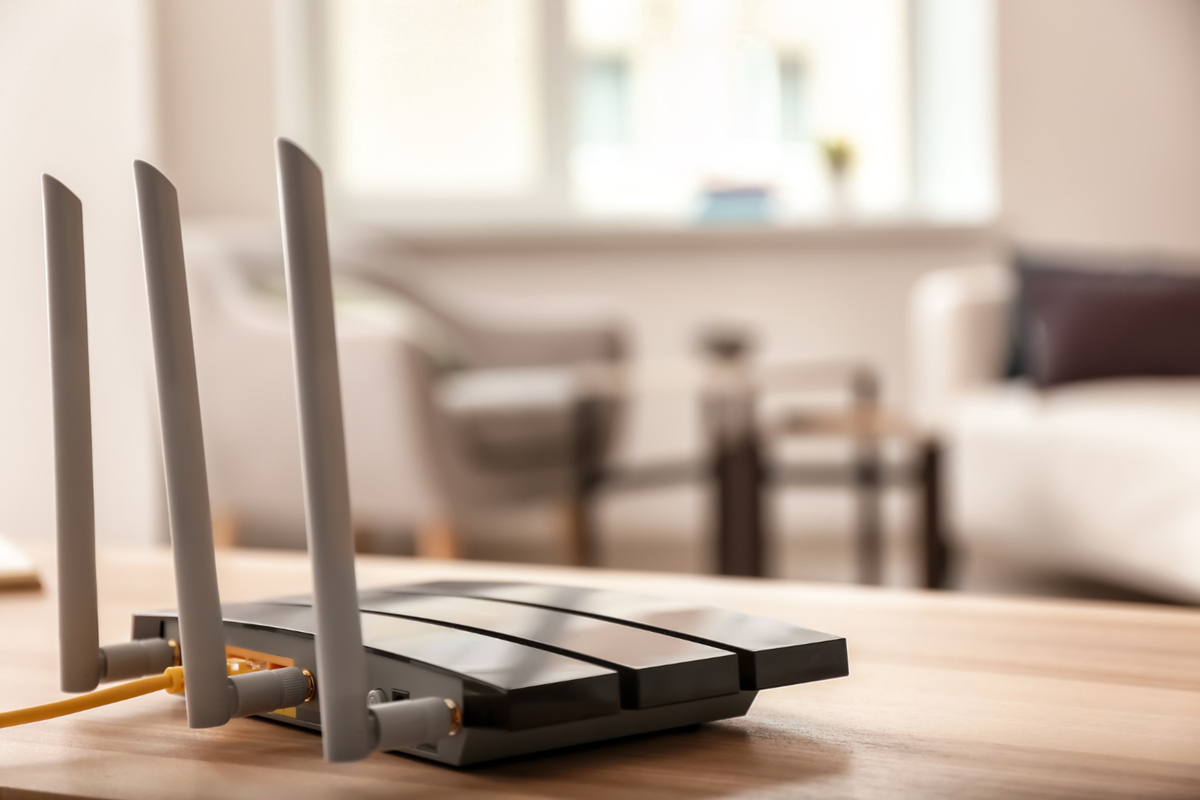
Не ставьте устройство на пол, лучше расположите его на высоте 1–1,5 метров от пола.
- Проверьте настройки роутера.
Зайдите в веб-интерфейс маршрутизатора, введя в браузере 192.168.0.1 или 192.168.1.1, логин и пароль. Они указаны на наклейке в нижней части роутера.
Обновите прошивку при необходимости, проверьте выбранный канал и его ширину. Можно включить авторежим — в этом случае роутер сможет подобрать менее загруженную частоту с меньшим числом помех.
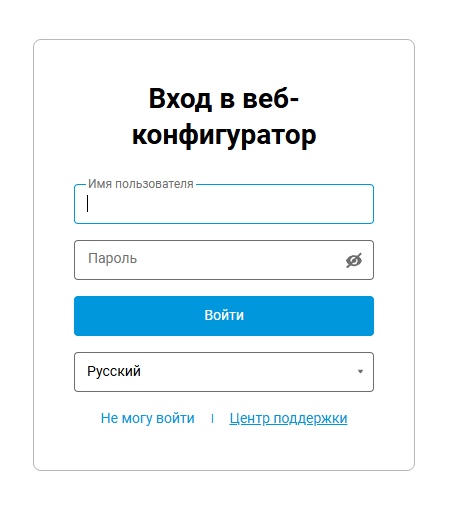
Если маршрутизатор поддерживает сразу два диапазона (2,4 ГГц и 5 ГГц), посмотрите, какой из них используется для подключения. На некоторых моделях этот параметр нужно настраивать вручную.
- Сбросьте настройки роутера до заводских с помощью кнопки Reset на корпусе (или в веб-интерфейсе) и подключите его с нуля.
Предварительно убедитесь, что у вас есть данные от провайдера для повторной настройки (тип подключения, логин и пароль, IP-адрес, шлюз, DNS и другие). Обычно они указаны в договоре с оператором.
Если и эта мера не помогла, возможно, пора задуматься о замене роутера.
- Проверьте и обновите драйверы сетевой карты на ПК.
На Windows зайдите в «Диспетчер устройств» — «Сетевые адаптеры».
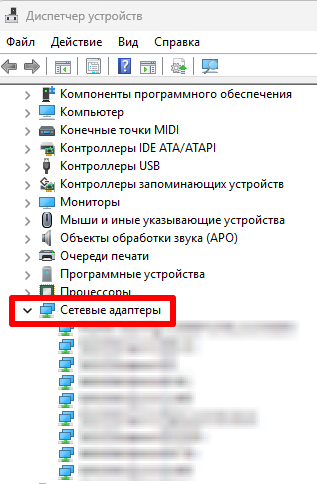
Нажмите на нужный драйвер правой кнопкой мыши и выберите «Обновить».
- Проверьте состояние интернет-кабеля и штекеров. Если они повреждены, замените.
Если всё попробовали, но скачки скорости сохраняются, возможно, текущий тариф не подходит под ваши задачи или пора сменить провайдера.
На сайте ДомИнтернет можно изучить рейтинг провайдеров, сравнить их предложения и выбрать оптимальный вариант под свои потребности.
Введите ваш адрес ниже, чтобы узнать, какие провайдеры и тарифы доступны в вашем доме, и сравнить условия подключения.
Введите адрес и получите список доступных провайдеров и тарифов
Вам будет интересно



Как подключить недорогой домашний интернет?
На сайте ДомИнтернет легко найти и подключить тариф от надёжного провайдера по цене от 300 до 6000 руб/мес.

Укажите свой адрес
Введите адрес, по которому вы бы хотели подключить домашний интернет

Выберите тариф
Сравните тарифные планы доступных провайдеров домашнего интернета

Оформите заявку
Оставьте заявку на подключение и ожидайте звонка оператора