
Узнайте доступных провайдеров в доме
Что такое jitter и важен ли он для игр и видео?

Быстрый интернет ещё не гарантирует стабильное соединение. Иногда важный видеозвонок или онлайн-игру может омрачить высокий джиттер. Что это, как влияет на качество связи, почему появляется и как его понизить — рассказали в статье.

Содержание
Джиттер сети: что это и почему появляется
Джиттер (от англ. jitter — дрожание, нестабильность) — это показатель стабильности соединения, который отражает неравномерность задержки сигнала в сети.
Если пакеты с данными (части видео или игрового действия) передаются рывками — например, один за 20 миллисекунд, следующий за 50 миллисекунд, а третий за 90 миллисекунд — возникает джиттер.
Чем меньше этот разрыв, тем стабильнее передача данных и ниже вероятность зависаний и задержек при работе с онлайн-сервисами.
Как и пинг, джиттер измеряется в миллисекундах (мс). Из-за этого оба показателя часто путают, однако между ними большая разница:
- Пинг — это среднее время (в миллисекундах), за которое сигнал доходит до сервера и обратно.
- Джиттер — это колебания пинга или, другими словами, разница во времени между приходом отдельных пакетов данных.
Так, стабильный пинг 40 мс будет комфортнее для пользователя, чем соединение, где задержка постоянно скачет от 20 до 100 мс.
Кстати, про то, какой пинг считается хорошим для разных задач, мы рассказывали ранее в другой статье.
Как джиттер влияет на игры, видеосвязь и стриминг
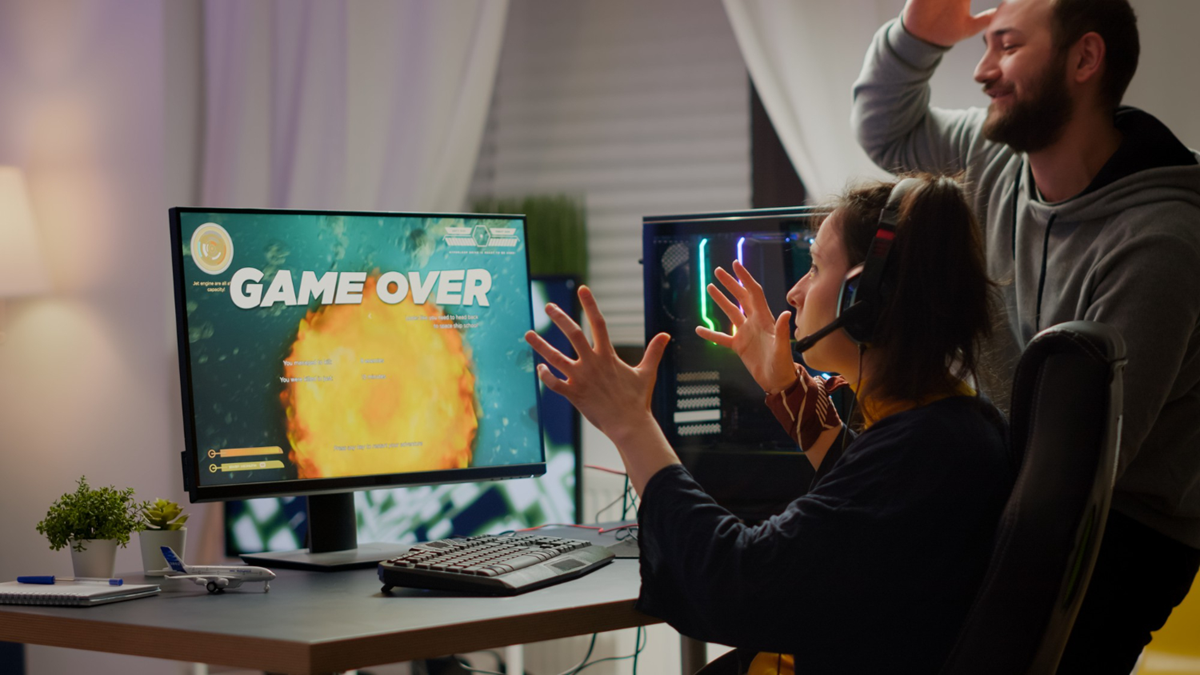
Колебания задержки важны там, где данные должны передаваться быстро, равномерно и в правильной последовательности: в онлайн-играх, видеозвонках и онлайн-стриминге. Даже при высокой скорости интернета jitter выше 20–30 мс может привести:
- в играх — к эффекту «резиновой ленты» (rubber-banding), когда персонаж возвращается назад, дёргается, телепортируется, а действия/команды происходят с опозданием;
- в видеозвонках (Zoom, Discord) — к прерыванию и задержкам голосовой связи, пропуску фраз, а также к зависанию или пикселизации «картинки»;
- в стриминге видео — к постоянной остановке на буферизацию, даже если общая скорость интернета по тарифу высокая.
Причины высокого джиттера
В большинстве случаев проблемы кроются в домашней сети, состоянии оборудования или (реже) на стороне провайдера. Разберём их подробнее.
Перегрузка Wi-Fi-канала
Если несколько устройств одновременно используют сеть для просмотра видео, скачивания тяжёлых файлов, онлайн-игр, пропускной способности канала может не хватать. Из-за этого пакеты попадают в очередь и доставляются с разной задержкой, провоцируя появление и рост jitter.
Помехи для беспроводного подключения
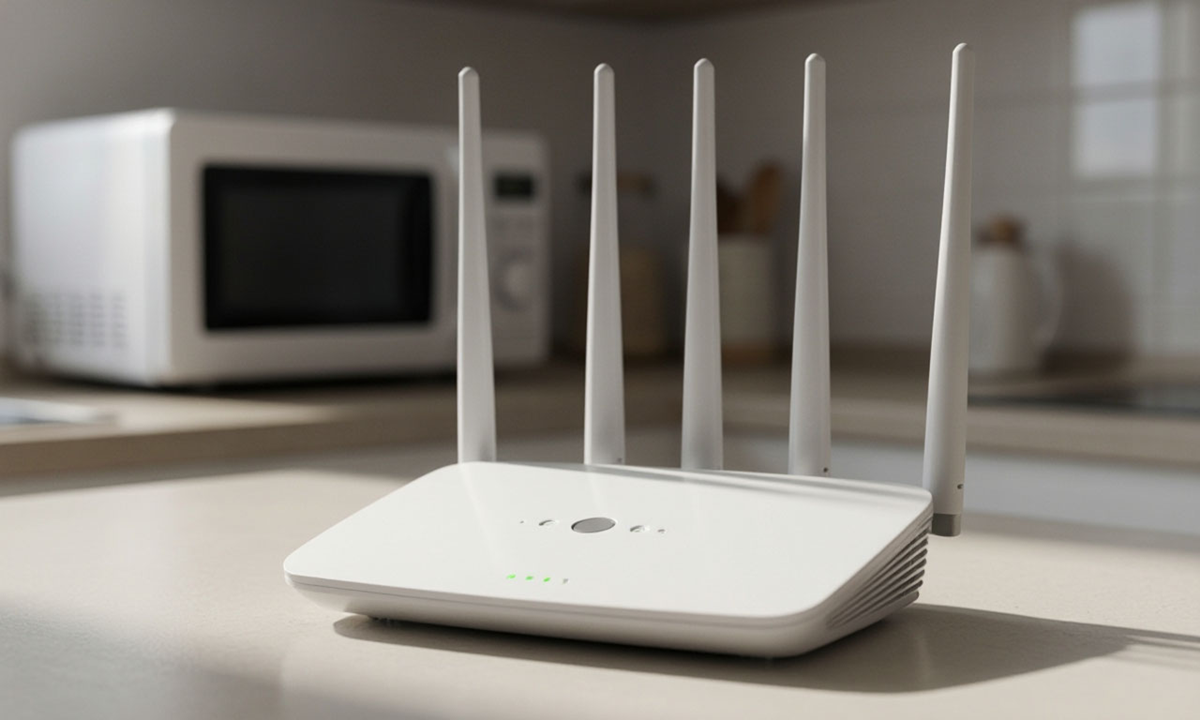
На качество сигнала влияют расстояние до роутера, стены и другие физические препятствия, радиочастотные приборы (микроволновки, радионяни, Bluetooth-колонки и наушники и другие), соседские Wi-Fi-сети.
Из-за помех данные могут передаваться с перебоями и вызывать резкие и хаотичные скачки пинга. Более надёжное соединение в этом случае даст подключение по кабелю.
Проблемы с роутером или сетевым оборудованием
Слабый или устаревший роутер может не справляться с большим потоком запросов при одновременном подключении множества устройств: от ноутбука и телефона до Smart TV и камер видеонаблюдения.
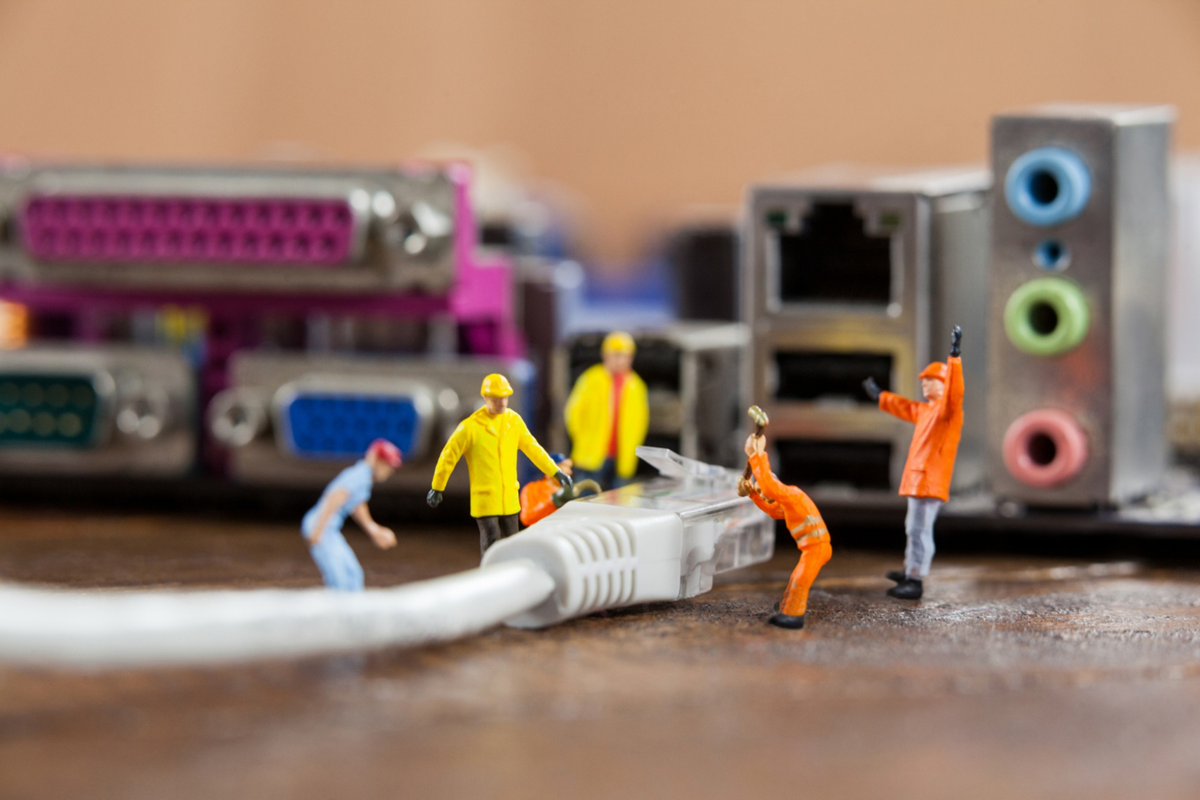
То же самое касается кабеля. Пережатый мебелью, старый или некачественный патч-корд (кабель между роутером и ПК) вызывает микроповреждения сигнала. Роутер тратит время на исправление ошибок и повторную отправку данных, что напрямую бьёт по стабильности интернета.
Сбои на стороне провайдера
Перегруженные узлы сети, неисправность промежуточного оборудования на пути между вашим устройством и сервером могут быть причиной того, что пакеты доставляются с разной скоростью.
Сюда же можно отнести неоптимальную маршрутизацию, когда трафик до сервера идёт длинным путём через другие города или страны.





Высокая нагрузка на сервер
Когда сервер игры, видеоплатформы или другого онлайн-сервиса перегружен, задержки при обработке запросов могут увеличиваться.
Как понять, почему джиттер высокий?
Если джиттер высокий только по Wi-Fi, а при подключении по проводу всё стабильно — проблема в маршрутизаторе, его настройках или помехах со стороны других Wi-Fi-сетей или бытовой техники/других гаджетов.
Скачки есть и на кабеле — скорее всего, дело в нагрузке на сеть, маршруте до сервера или в проблемах на стороне провайдера.
Как проверить джиттер?
Для примерных расчётов достаточно из показателя наибольшей задержки сигнала вычесть наименьшую. Например, если один пакет данных дошёл за 20 мс, а другой — за 50 мс, jitter составит около 30 мс.
Такое измерение можно сделать с помощью командной строки (Windows).
Нажмите комбинацию клавиш Win + R, введите cmd и нажмите Enter (либо найдите «Командная строка» в Пуске). Запустите команду ping -t <адрес>, где «адрес» — IP-адрес нужного сервера. Я для примера взяла ya.ru.

Дождитесь отправки длинной серии пакетов (не менее 50–100), а затем нажмите Ctrl + C.
После завершения теста обратите внимание на финальный блок статистики: вычтите из максимального показателя минимальный и получите примерный джиттер. В моём случае он составил 6 мс.
Специализированные программы проводят несколько замеров, а затем вычисляют среднее отклонение между полученными значениями.
Для проверки джиттера выберите любой из удобных способов:
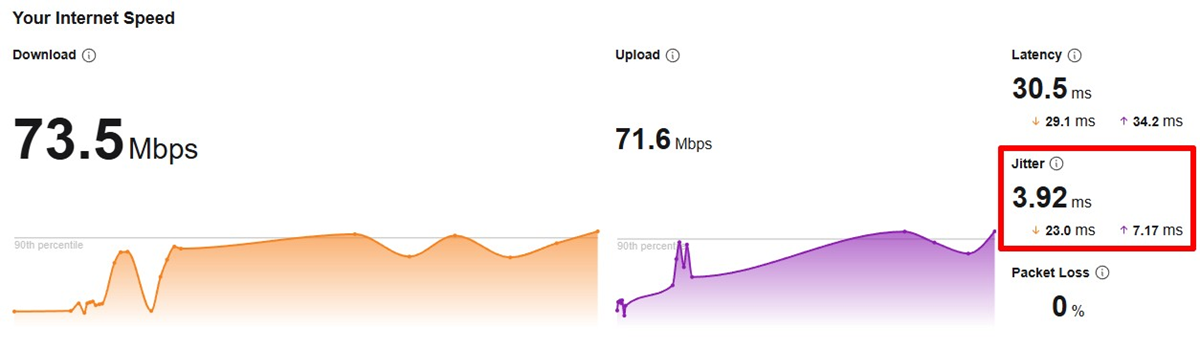
- специальные онлайн-сервисы диагностики (Cloudflare Speed Test, Selectel Speed Test, nPerf и другие);
- встроенные инструменты в играх и приложениях. Многие онлайн-игры (например, CS2, Valorant) часто отображают джиттер и потерю пакетов прямо в меню сети или с помощью специальной команды в консоли разработчика.
Какой джиттер считается нормальным?
Логика такая же, как и с пингом: чем ниже, тем лучше. Идеальное значение показателя стремится к нулю.
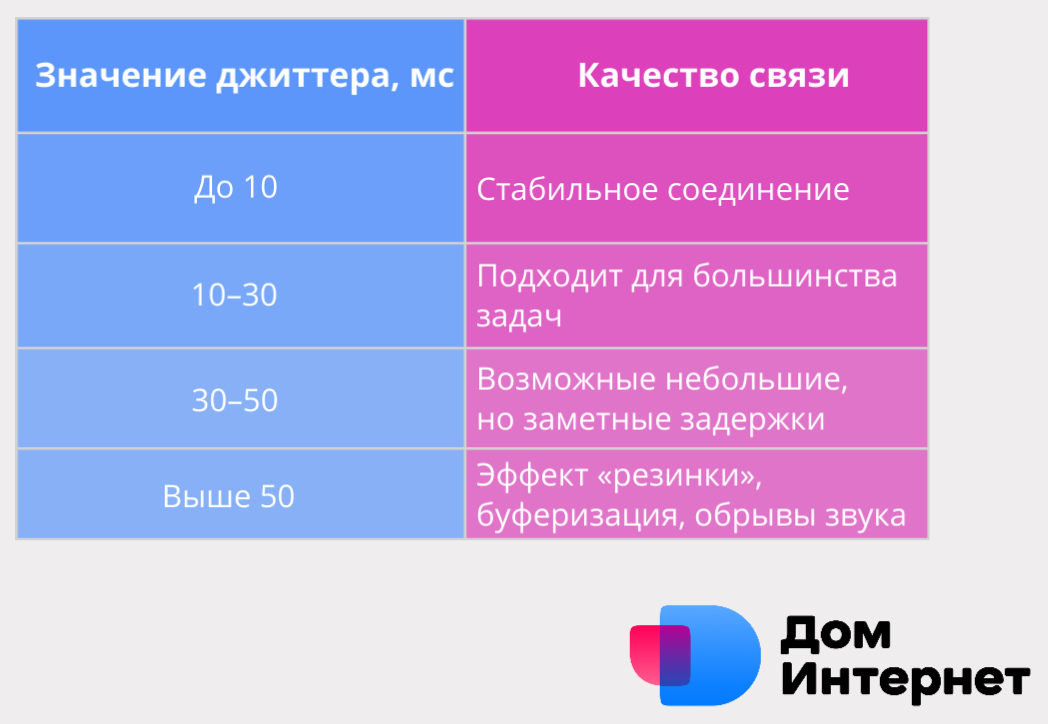
- До 10 мс: Отличный результат, соединение стабильно. Подходит для динамичных онлайн-игр, стриминга и просмотра видео в высоком разрешении и видеозвонков без задержек.
- 10–30 мс: Хорошо. Подходит для большинства задач.
- 30–50 мс: Допустимо. В динамичных шутерах можно заметить небольшие задержки (например, подёргивания персонажей). В видеозвонках (Zoom, Discord) голос собеседника может иногда «заикаться» или рассинхронизироваться с видео.
- Выше 50 мс: Сеть нестабильна. Ощутимые обрывы звука, постоянная буферизация видео и эффект «резиновой ленты» в играх.
Что делать, если джиттер высокий?
Попробуйте следующие шаги:
Проверьте оборудование и кабели
Если провода пережаты мебелью, имеют заломы или другие повреждения, замените их на новые.
Перезагрузите роутер, отключив его от розетки на 20–30 секунд. Долгая работа без перезагрузки замедляет обработку пакетов данных.
Проверьте качество Wi-Fi-соединения
Переместите устройство ближе к роутеру и уберите препятствия между маршрутизатором и гаджетом.

Если роутер двухдиапазонный, попробуйте переключиться на сеть 5 ГГц (часто в её названии есть подпись «5G»). Этот диапазон меньше «забит» сигналами соседских роутеров, микроволновок и Bluetooth-устройств, что снижает количество ошибок и повторных отправок данных.
Перейдите на проводное подключение
В отличие от Wi-Fi, кабель обеспечивает более стабильную передачу данных, так как меньше зависит от помех и загрузки беспроводного канала.


Отключите лишние устройства
Большое число гаджетов в домашней сети повышает нагрузку на канал и может увеличивать jitter. Перед важной игрой или созвоном временно отключите те, которые не нужны в данный момент.
Включите приоритизацию трафика (QoS)
Для этого нужно зайти в настройки роутера и найти функцию QoS (Quality of Service).
Настройте её так, чтобы игры или видеозвонки получали абсолютный приоритет, даже если кто-то другой в квартире в этот момент скачивает файлы или смотрит фильм в разрешении 4K.
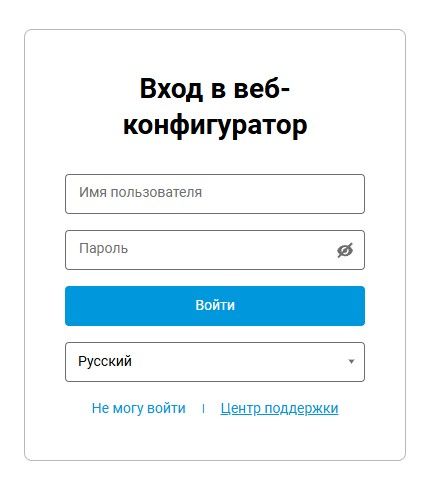
Здесь же, в веб-интерфейсе роутера, найдите раздел «Обновление встроенного ПО» или «Firmware Update» и проверьте, не пора ли обновить прошивку устройства.
Остановите фоновые загрузки
Закройте программы, которые активно передают данные в фоновом режиме:
- облачные хранилища (Яндекс.Диск, OneDrive);
- торренты;
- автоматические обновления игр и лаунчеров (Steam, Epic Games).
Если попробовали все шаги, а джиттер всё равно остаётся высоким — причина может быть в неподходящем тарифе. Введите свой адрес в строке ниже, посмотрите, какие провайдеры доступны для подключения и выберите тариф с подходящей скоростью.
Введите адрес и получите список доступных провайдеров и тарифов
Вам будет интересно



Как подключить недорогой домашний интернет?
На сайте ДомИнтернет легко найти и подключить тариф от надёжного провайдера по цене от 300 до 6000 руб/мес.

Укажите свой адрес
Введите адрес, по которому вы бы хотели подключить домашний интернет

Выберите тариф
Сравните тарифные планы доступных провайдеров домашнего интернета

Оформите заявку
Оставьте заявку на подключение и ожидайте звонка оператора