
Узнайте доступных провайдеров в доме
Как уменьшить пинг в играх?

Для комфортного геймплея важна не только скорость интернета, но и низкий пинг. В статье рассказали, что это такое, как его уменьшить на ПК, телефоне и в популярных онлайн-играх.

Содержание
Что такое пинг и как его проверить?
Пинг — это время, за которое данные доходят от вашего устройства до сервера и возвращаются обратно. Измеряется в миллисекундах (мс).
Чем меньше его значение, тем быстрее игра реагирует на действия игрока. При высокой задержке команды выполняются с опозданием, наблюдается рассинхронизация: персонажи могут двигаться рывками, «телепортироваться», а выстрелы и другие действия срабатывают с опозданием.
О том, какой пинг считается хорошим для онлайн-игр, мы уже рассказывали в другой статье.
Проверить пинг можно разными способами:
- внутри игры. Большинство из них отображают задержку сигнала в настройках или в углу экрана;
- через командную строку (Windows). Нажмите Win + R, введите cmd и нажмите Enter. Также можно зайти в командную строку через меню «Пуск».
Пропишите команду [ping IP-адрес сервера] в строку C:\Users\user>. Между командой и адресом поставьте пробел.
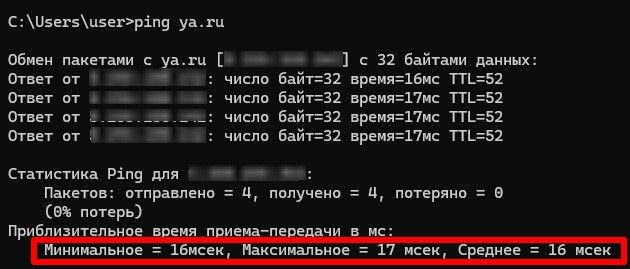
Для примера я использовала доменное имя Яндекса (ya.ru), но можно вставить любое. Время приёма-передачи, отражённое в мс, и будет пингом;
- с помощью специализированных утилит, таких как WinMTR, PingPlotter, HRPING, Fping и других;
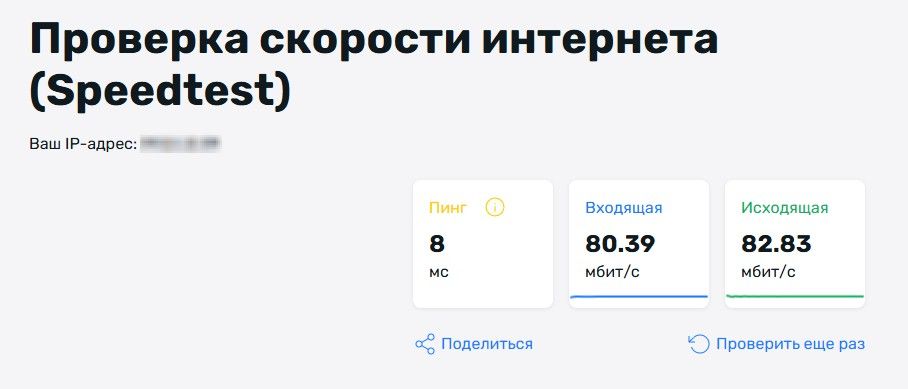
- через сервисы проверки скорости интернета. Например, с помощью Speedtest от ДомИнтернет.
Почему пинг высокий: основные причины
При быстром интернете пинг всё равно может оставаться высоким. На него влияют качество соединения, расстояние до игрового сервера, нагрузка на сеть и состояние оборудования. Рассмотрим эти причины подробнее.
Проблемы с соединением
Даже кратковременные перебои со связью приводят к задержкам. Беспроводное подключение по Wi-Fi более чувствительно к внешним условиям (расстоянию до роутера, физическим препятствиям, помехам от других устройств), поэтому более надёжным остаётся проводное подключение по кабелю.








Ещё одна причина высокого пинга, связанная с соединением, — высокая нагрузка на домашнюю сеть. Если к Wi-Fi одновременно подключено много устройств, интернет-канал может быть перегружен.
Особенно сильно влияют гаджеты, которые скачивают или передают большие объёмы данных (например, транслируют видео в высоком качестве). Из-за этого для игры может не хватать свободной пропускной способности, и команды начинают обрабатываться с задержкой.

Кроме того, провайдер может направлять трафик до игрового сервера по длинному, неоптимальному пути (через другие города или страны), что физически увеличивает время прохождения сигнала.
Загруженность серверов игр
Во время крупных обновлений (в том числе автоматических) или в вечерние часы (пик онлайна с 19:00 до 23:00) серверы разработчиков работают на пределе возможностей.

Очередь на обработку действий игроков увеличивается, что отражается как высокий пинг. Проверить состояние серверов можно через сервисы мониторинга (например, Downdetector) или на официальных ресурсах разработчика, где обычно публикуется информация о сбоях, технических работах и обновлениях.
Состояние и ограничения игрового оборудования
- Устаревшие устройства и ПО. Устаревшая прошивка роутера или слабый Wi-Fi-модуль в ноутбуке могут работать нестабильно и из-за этого увеличивать пинг.
- Слабое устройство. Если компьютер или телефон не оптимизированы для игр, они могут хуже справляться с нагрузкой.
- Фоновые процессы. Автоматические обновления, антивирусные проверки, программы, которые работают в фоне, а также загрузка файлов потребляют ресурсы процессора и сети и создают искусственную задержку перед отправкой данных.
- Перегрев. При высокой температуре процессор или видеокарта могут снижать производительность, что приводит к скачкам пинга.
Сетевые помехи и VPN
- VPN и прокси. Виртуальная частная сеть удлиняет «маршрут» данных, так как сначала они попадают на сервер VPN и лишь после этого — на игровой.
Дополнительное время тратится на шифрование и дешифровку пакетов данных внутри защищённого туннеля, а высокая нагрузка на популярные VPN-серверы ещё больше усугубляет ситуацию.
- Физические помехи препятствуют стабильной работе беспроводной сети. Толстые бетонные стены, микроволновые печи, радионяни на пути сигнала «заставляют» роутер повторно отправлять потерянные пакеты данных, что повышает пинг.
Как снизить пинг на ПК
На компьютере пинг зависит не только от качества соединения, но и от настроек сети и оборудования. Разберём, какие параметры проверить и изменить, чтобы уменьшить задержку в играх.
Оптимизируйте настройки роутера и сети
Очистите кэш роутера. Для этого отключите его от питания на 20–30 секунд для перезагрузки, а потом включите и немного подождите.
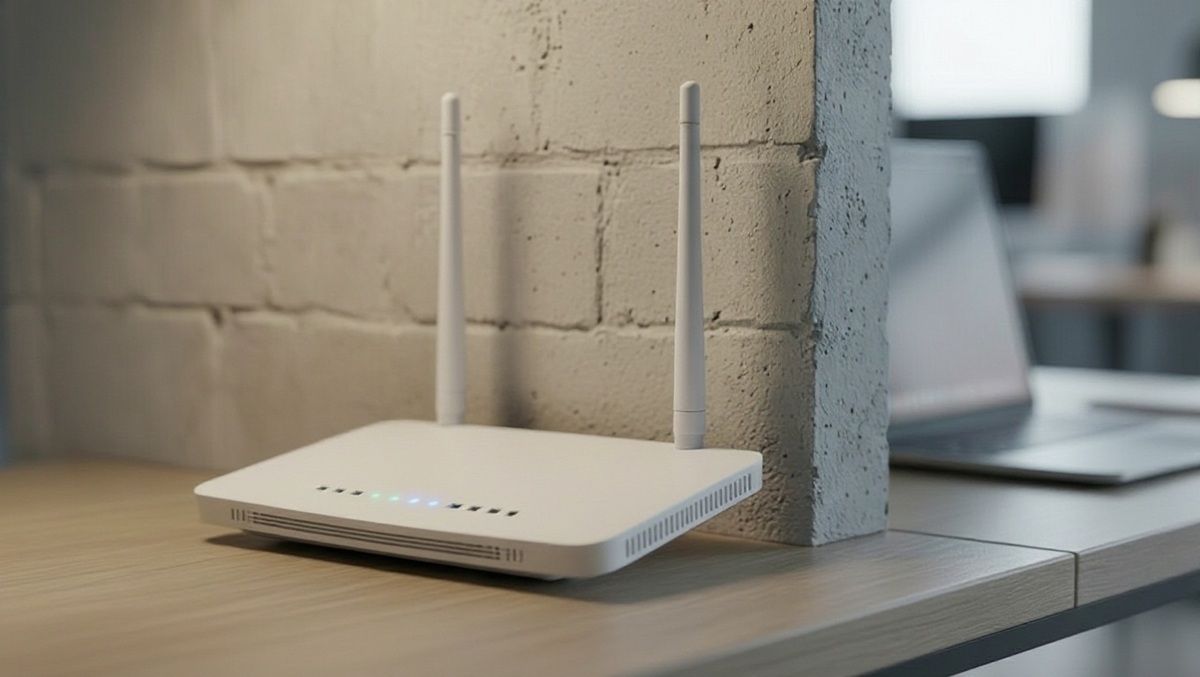
Проверьте расположение роутера. Не стоит размещать его на полу или в закрытых ящиках, а также рядом с микроволновками, радионянями, Bluetooth-колонками и зеркалами. Чем меньше расстояние между роутером и игровым гаджетом, тем стабильнее сигнал и ниже сетевая задержка.
Включите функцию QoS (Quality of Service) в веб-интерфейсе роутера. Она приоритизирует игровой трафик, не позволяя «забивать» канал второстепенным процессам, например, просмотру видео или загрузке файлов.
Чтобы зайти в настройки, введите в браузере IP-адрес роутера. Чаще всего это 192.168.0.1 или 192.168.1.1. На открывшейся странице введите логин и пароль, которые указаны на специальной наклейке внизу роутера.
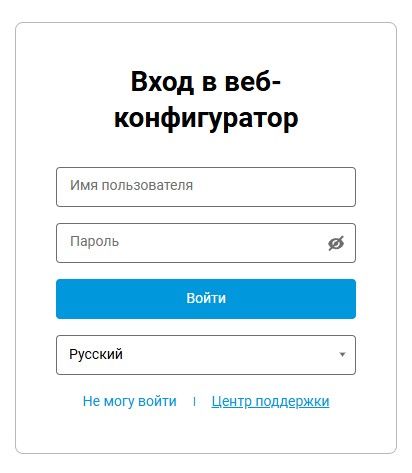
Обновите прошивку. Для этого найдите в веб-интерфейсе раздел под названием «Обновление встроенного ПО», «Firmware Update» и тому подобное.
Также проверьте, какой стандарт сети поддерживает роутер. Для современных игр лучше использовать Wi-Fi-5 или Wi-Fi-6. В большом доме или квартире можно установить Mesh-систему — она создаёт единую стабильную сеть из нескольких точек доступа во всех комнатах.
Обновите драйверы
Проверить, есть ли обновления, можно:
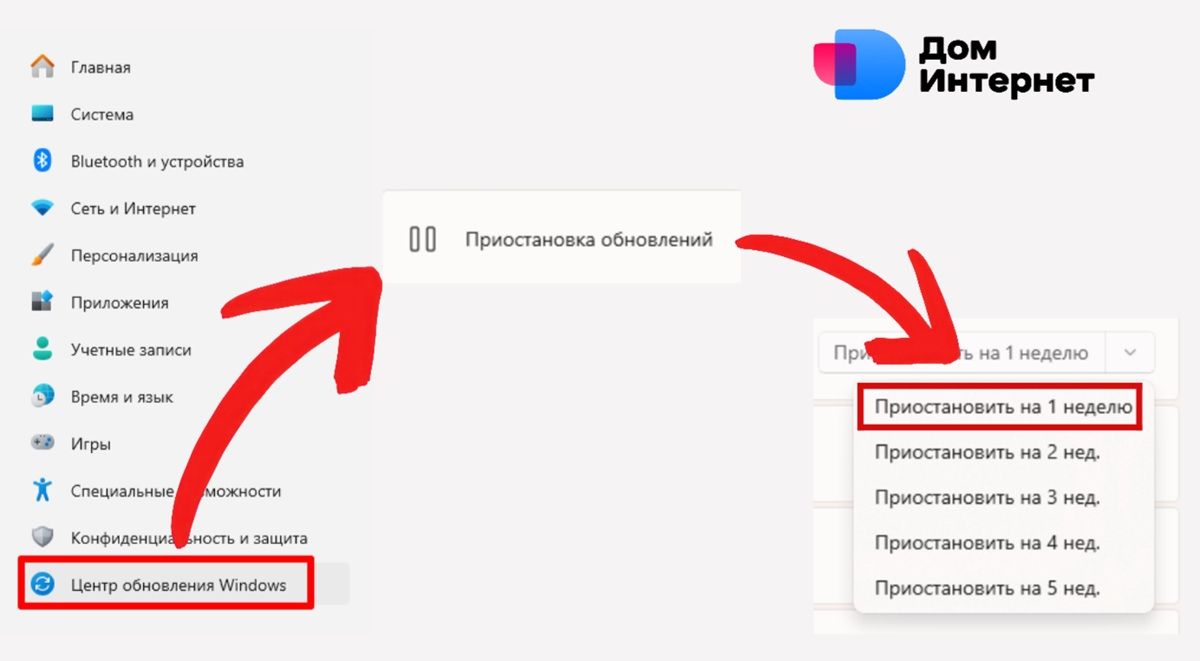
- в настройках ПК. В параметрах найдите «Центр обновления Windows» → «Дополнительные параметры» → «Необязательные обновления».
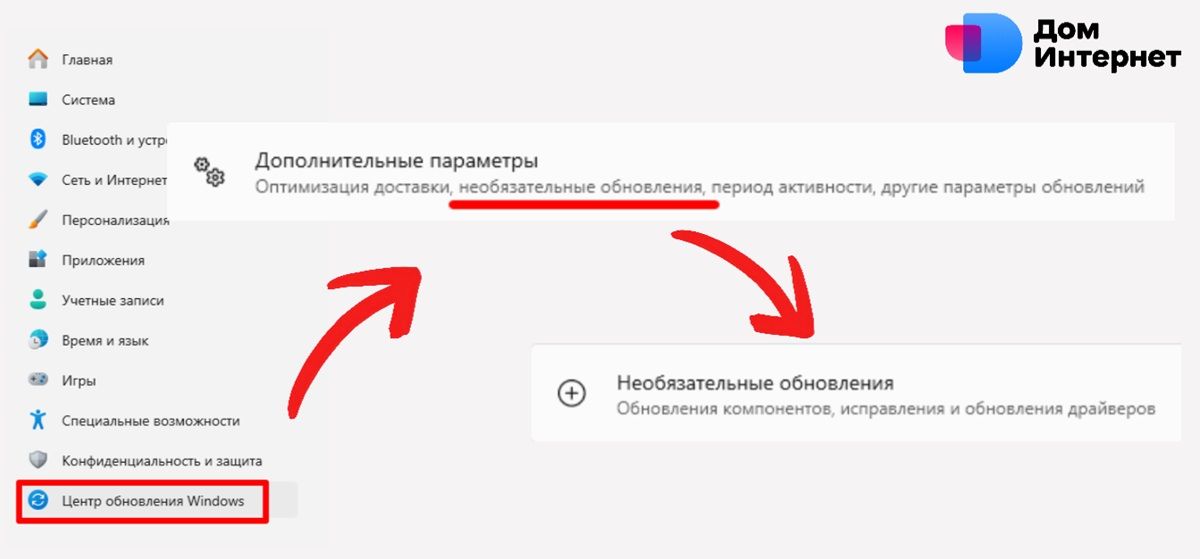
Если там есть пункты со словом Driver, система сама нашла актуальные версии;
- через Диспетчер устройств. Кликните правой кнопкой мыши по пуску, выберите «Диспетчер устройств» и посмотрите на список.
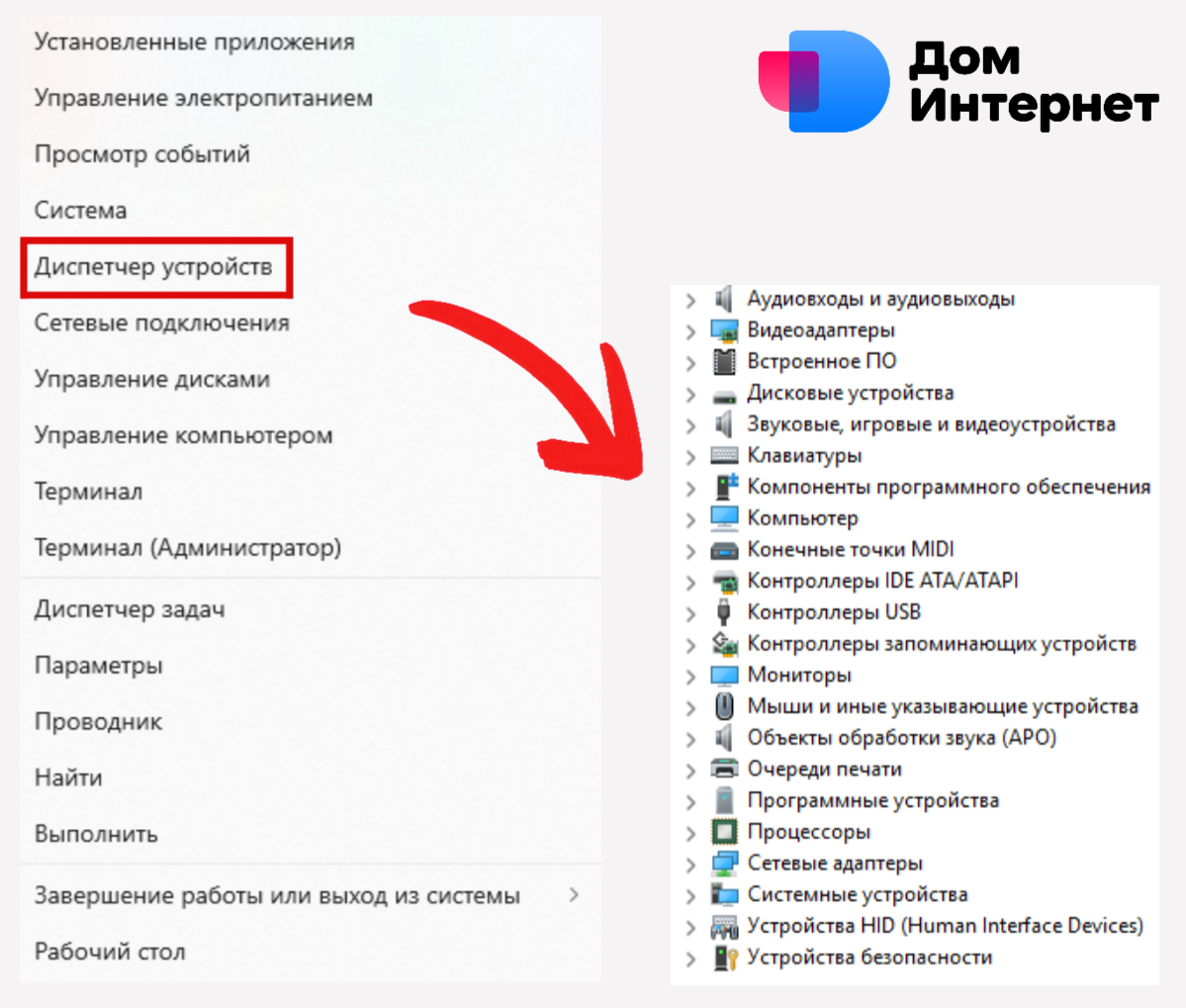
Если рядом с каким-то компонентом (например, видеокартой) горит желтый восклицательный знак — драйвер поврежден, устарел или отсутствует;
- с помощью специальных программ, например, Driver Booster. Подобные утилиты автоматически находят устаревшие драйверы и предлагают их обновить.
Используйте проводное подключение
Подключение по кабелю обычно стабильнее Wi-Fi. Оно меньше зависит от помех и помогает минимизировать пинг.
Однако для комфортной игры важна не только стабильность соединения, но и его скорость.
Проверьте, какие предложения провайдеров доступны по вашему адресу, и выберите подходящий вариант для своих задач.
Отключите фоновые программы и обновления
Перед запуском игры выполните три шага:
- Откройте «Диспетчер задач» (Ctrl + Shift + Esc).
Перед вами откроется список всех запущенных процессов. Обратите внимание на вкладки «ЦП» (процессор), «Память» и «Сеть». Посмотрите, какие приложения тратят больше всего ресурсов.
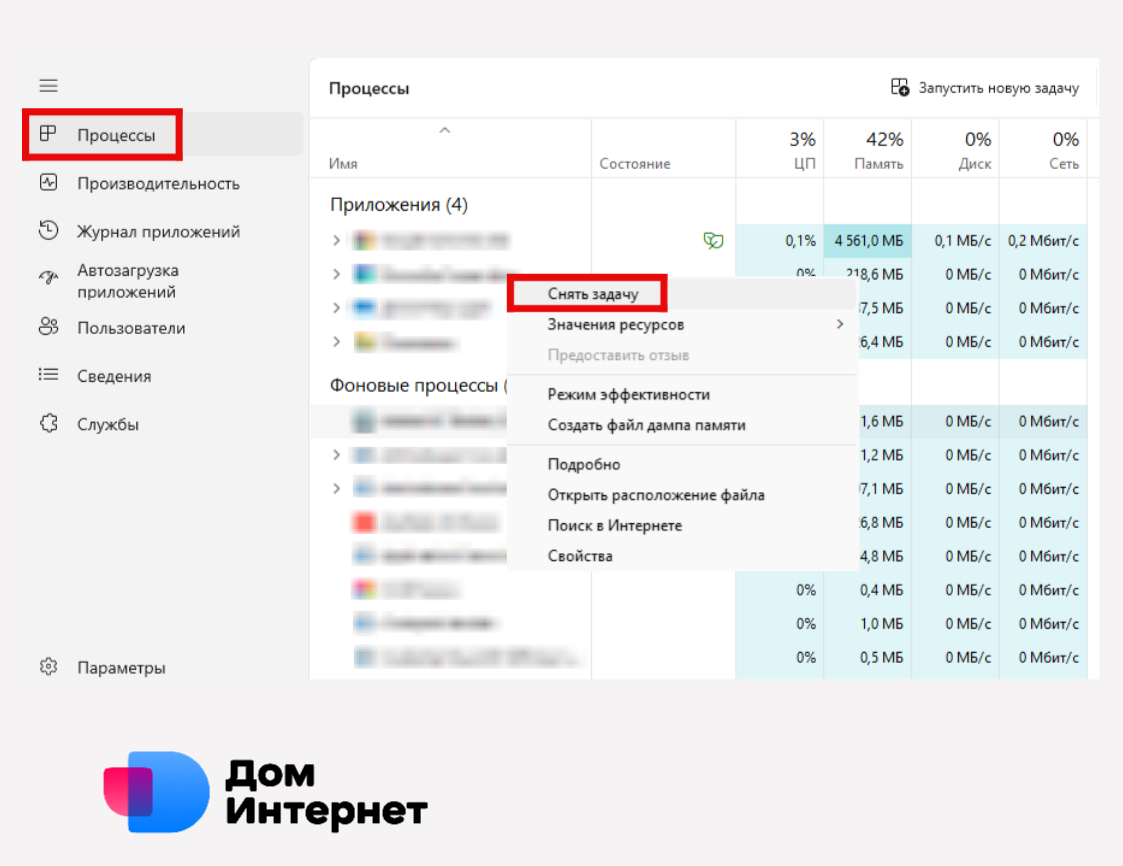
Нажмите правой кнопкой мыши по ненужной программе или приложению и выберите пункт «Снять задачу» (или «Завершить процесс»).
- Приостановите синхронизацию облачных дисков (OneDrive, Яндекс.Диск).
Для этого найдите найдите значок вашего хранилища в правом нижнем углу экрана. Если его там нет, откройте скрытые значки (стрелка вверх). Затем кликните по иконке облака и перейдите в настройки.
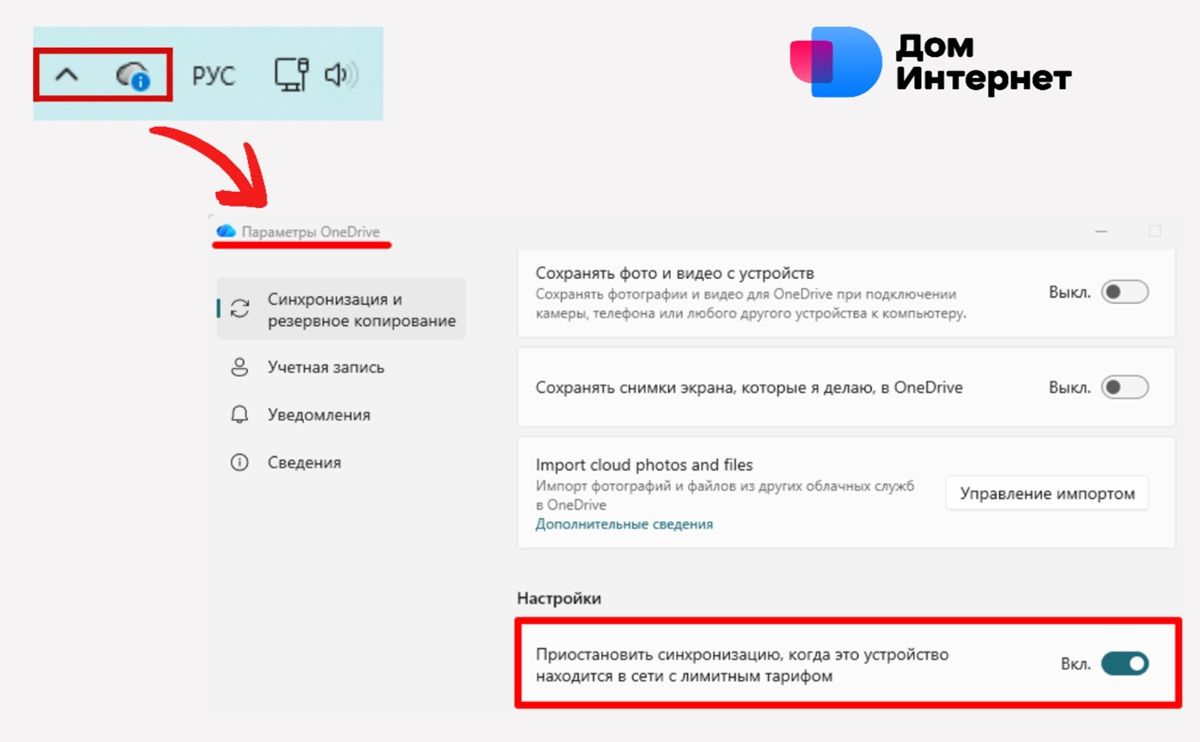
В разделе «Параметры» выберите пункт «Приостановить синхронизацию» или «Поставить на паузу».
- Отложите автоматические обновления в настройках Windows, чтобы система не начала скачивать гигабайты данных прямо во время игры.
Как уменьшить пинг на телефоне
Высокая задержка на телефоне может быть связана как с качеством соединения, так и с настройками устройства. Проверьте несколько параметров: от выбора сервера вручную до дополнительных инструментов оптимизации.
Смените сервер в игре
Если живёте в Москве, а игра подключает вас к серверу в Азии — пинг будет высоким. Зайдите в настройки игры, найдите пункт «Регион» или «Сервер» и выберите ближайший к вам.
Переключитесь на более стабильную Wi-Fi-сеть
Если у вас двухдиапазонный роутер, для игр выбирайте сеть, в названии которой есть 5G (или 5 ГГц). Она даёт более стабильное соединение.
Как проверить частоту?
На Android: зайдите в Настройки → Wi-Fi, нажмите на имя вашей сети (или на шестеренку рядом с ней) и посмотрите пункт «Частота» или «Технология».
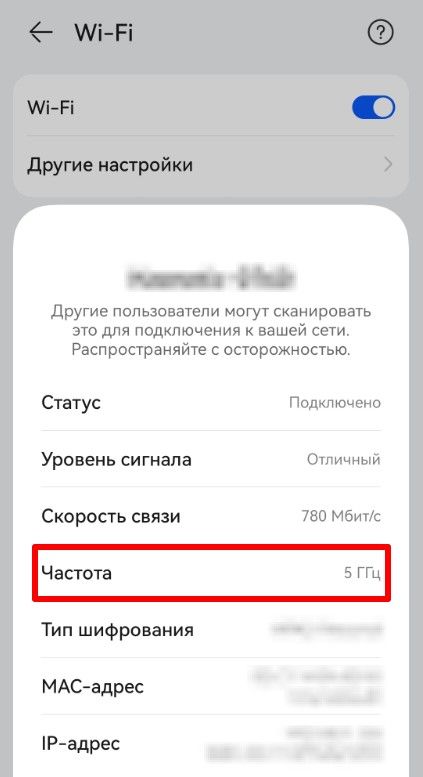
На iPhone: убедиться в подключении к 5 ГГц можно только по названию сети (если вручную разделили их в роутере) или через специальные приложения-анализаторы из App Store.
Как переключиться на частоту 5 ГГц?
- Автоматически при приближении к роутеру. В этом случае в его настройках нужно включить функцию автовыбора (Smart Connect).
- Выбрать вручную. Проверьте список доступных Wi-Fi сетей в настройках телефона. Если роутер настроен правильно, вы увидите две похожие сети. Выберите ту, в названии которой есть приставка 5G или 5GHz.
Если Wi-Fi ловит плохо, переключитесь на мобильный интернет 4G/LTE.
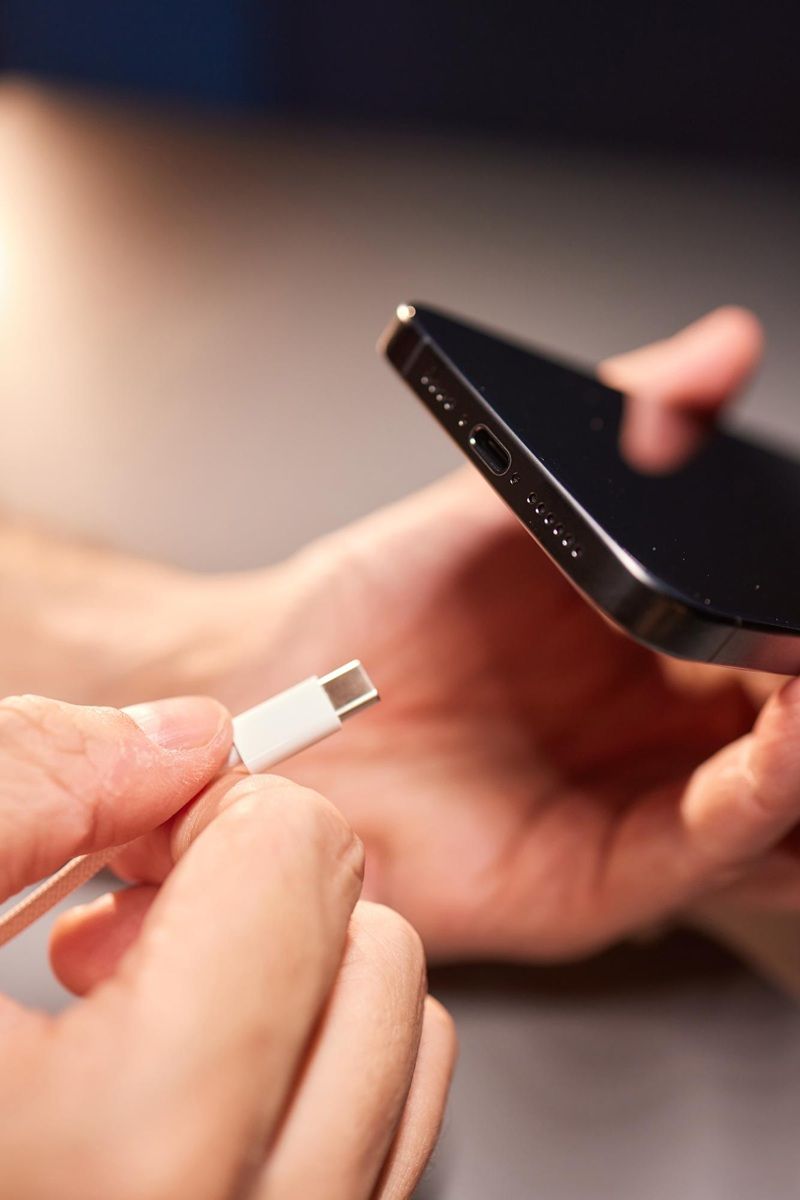
Лайфхак: к смартфону или планшету можно напрямую подключить интернет-кабель с помощью специального переходника (адаптера) Type-C.
Отключите фоновые приложения и загрузки
Это можно сделать как для отдельных приложений, так и для всех сразу.
Как отключить фоновую загрузку для отдельных приложений?
На Android: в настройках выберите раздел «Приложения» и перейдите в нужное. Выберите пункт «Передача данных» или «Статистика трафика» и отключите ползунок «В фоновом режиме».
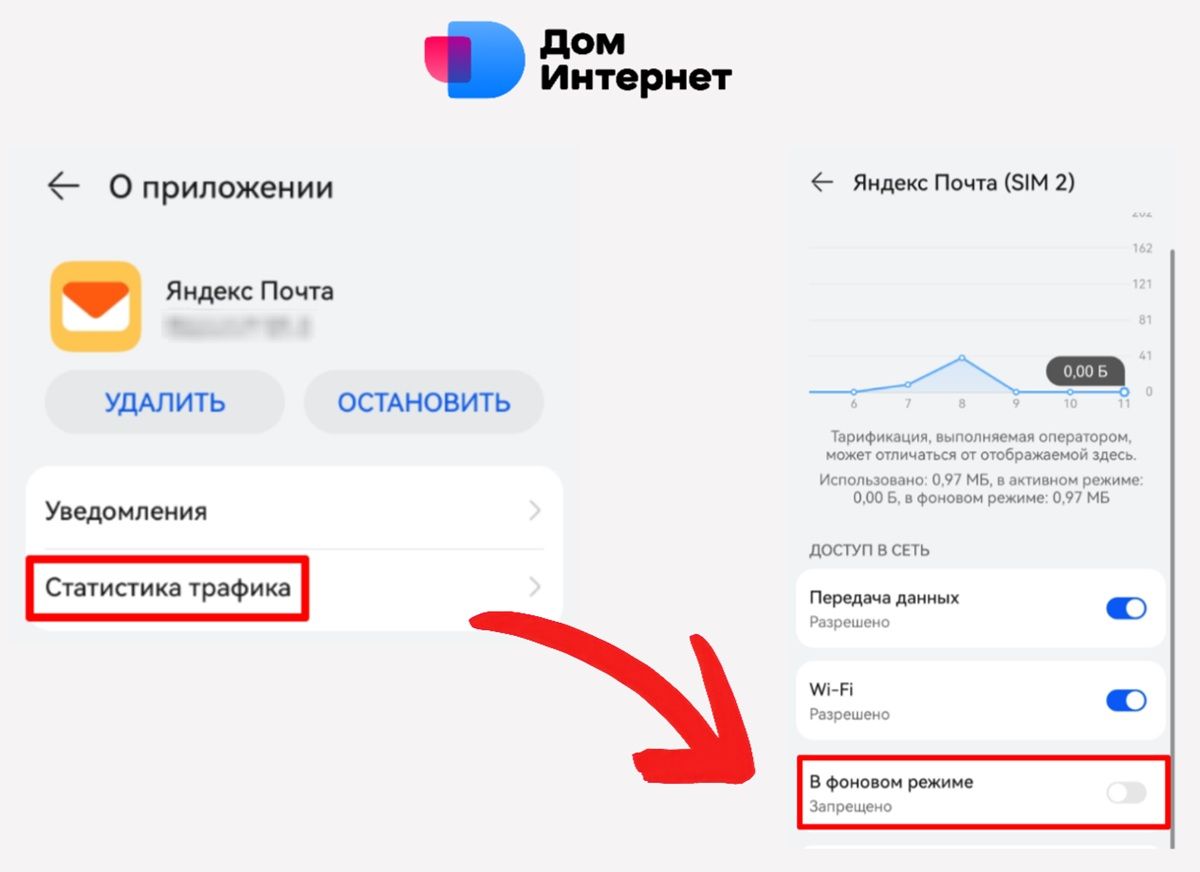
На iPhone: выберите в настройках нужное приложение и отключите тумблер «Обновление контента».
Как отключить фоновую загрузку для всех приложений?
На Android: найдите раздел «Подключения», «Сеть и интернет» или «Мобильная сеть» и включите режим экономии трафика.
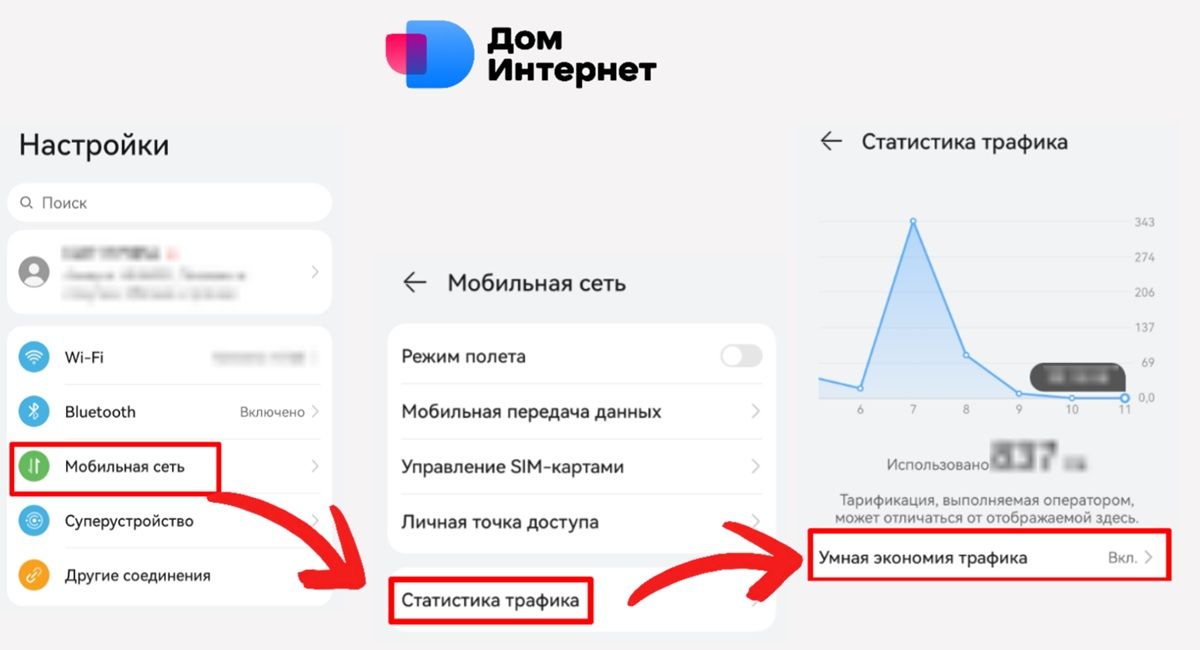
На iPhone: из настроек перейдите в «Обновление контента» и полностью переведите верхний тумблер в положение «Выкл», чтобы остановить автоматическую фоновую загрузку и синхронизацию.
Смените DNS-сервер
Это заставит телефон быстрее и по более короткому пути находить адрес игрового сервера.
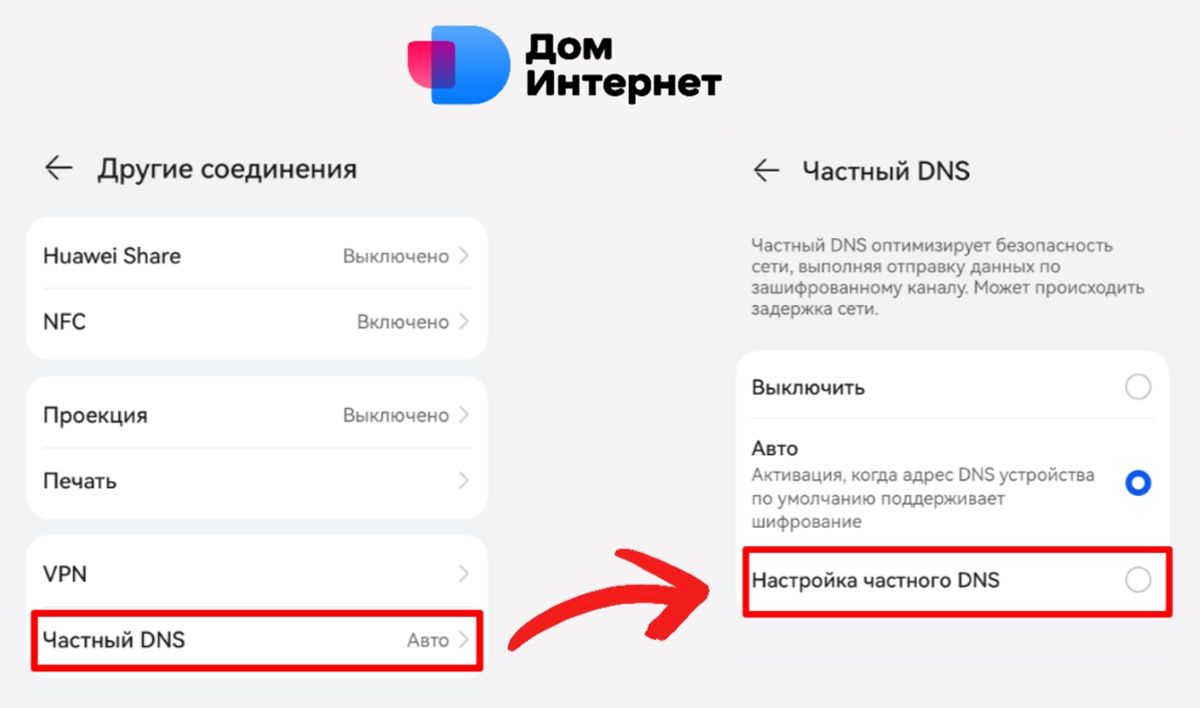
Для Android: Зайдите в Настройки → Подключения (или «Сеть и интернет») → Другие настройки сети → Частный DNS-сервер.
На HarmonyOS путь немного отличается. В настройках перейдите в «Другие соединения» — Частный DNS.
Выберите вариант «Имя хоста провайдера» и впишите адрес Яндекса: common.dot.yandex.net (он оптимизирован для скорости в СНГ) или Comss: dns.comss.one. Нажмите «Сохранить».
Для iPhone: в настройках Wi-Fi нажмите на значок «i» рядом со своей сетью → Настройка DNS → Вручную.
Удалите старые цифры и впишите адрес Google: 8.8.8.8 или 8.8.4.4.
Важно! Настройки для iPhone применяются только к той Wi-Fi сети, к которой вы подключены в данный момент.
Используйте мобильные оптимизаторы для игр
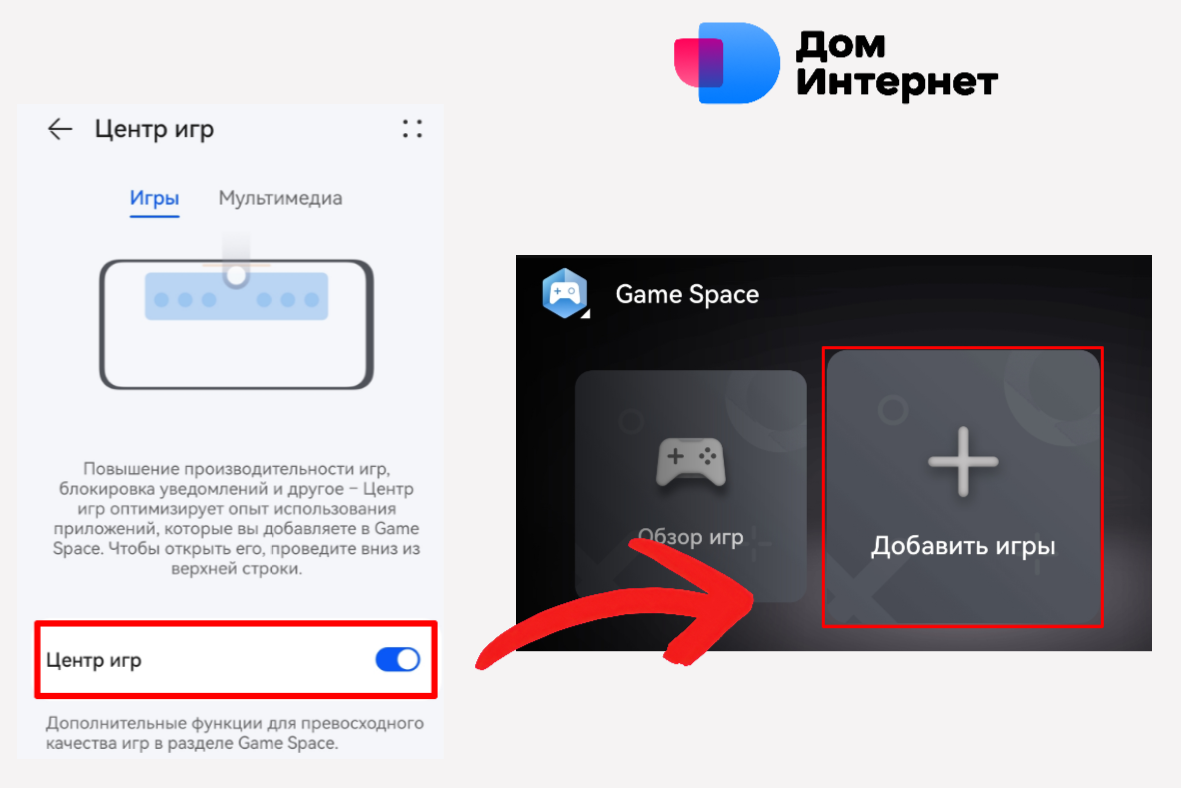
Некоторые инструменты уже встроены в телефон. Они на системном уровне отдают приоритет сетевому модулю и процессору именно под вашу игру, а также блокируют всплывающие уведомления.
На Android: найдите в настройках встроенную утилиту («Game Turbo», «Gaming Hub», «Игровое пространство») и добавьте сюда свою игру.
На iPhone: начиная с iOS 18 и выше, в систему встроен автоматический «Игровой режим (Game Mode)».
Настраивать ничего не нужно: как только вы запускаете игру, iPhone сам отключает фоновые задачи и бросает все ресурсы сети и процессора на то, чтобы картинка была плавной, а задержка — минимальной.
Способы уменьшить пинг в популярных онлайн-играх
Кроме стандартных способов оптимизации устройств и соединения, снизить пинг можно внутри игровых настроек. Рассмотрим рекомендации для популярных проектов: от шутеров до ролевых.
CS, CS2 и другие шутеры
В CS2 используется система, которая крайне чувствительна не только к значению пинга, но и к потере пакетов (действия могут «теряться», пули пролетать сквозь врага, а герой может внезапно телепортироваться), а также к задержке ввода (малейшее подтормаживание может сбить точность отправки данных на сервер).

Что делать?
- Выберите ближайший сервер.
Для этого зайдите в настройки игры, найдите вкладку «Игра» → пункт «Включить консоль разработчика (~)».
Введите команду: mm_dedicated_search_maxping 50 и нажмите Enter.
Теперь 50 — это максимальный пинг в миллисекундах. CS2 физически не станет подключать вас к серверам, где задержка выше этого значения.
Важно! Игра может игнорировать этот параметр при высокой нагрузке на серверы.
- Настройте буферизацию для сглаживания потери пакетов. Во вкладке «Игра» найдите «Размер буфера для сглаживания потерь пакетов». Установите значение «1 пакет» (для стабильного соединения) или «2 пакета» (если случаются сбои).
В случае с мобильными шутерами может помочь установка предпочтительного типа сети, так как из-за микропереключений между вышками могут происходить резкие скачки пинга.
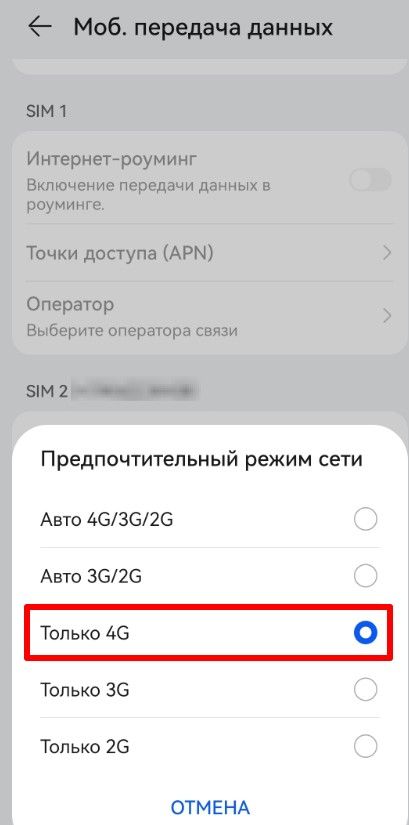
В настройках телефона найдите раздел «Мобильная сеть» → «Мобильная передача данных» → «Только 4G».
Roblox
По умолчанию Roblox забрасывает геймеров на случайные серверы (часто в США), что гарантирует высокий пинг.
Чтобы это исправить:
- Выбирайте подключение к серверу вручную вместо автопоиска.
Заходите на серверы с меньшим числом игроков для более стабильного соединения.
- Настройте брандмауэр Windows (для ПК).
Введите в поиске Windows «Брандмауэр Защитника Windows» и кликните на «Разрешение взаимодействия...» в левом меню.
Найдите в списке Roblox и убедитесь, что напротив него стоят галочки в столбцах «Частная» и «Публичная». Если игры нет в списке, добавьте её через «Разрешить другое приложение…».
- Перед запуском обязательно закрывайте другие программы через Диспетчер задач на ПК с помощью комбинации Ctrl + Shift + Esc или отключайте фоновое обновление контента в настройках смартфона.
Также не забывайте чистить кэш на компьютере и телефоне.
Minecraft
Оцените серверы и выберите ближайший к вам.
Перед подключением проверьте задержку. В Minecraft Java Edition это можно сделать через список серверов: чем больше зелёных индикаторов соединения, тем ниже пинг.
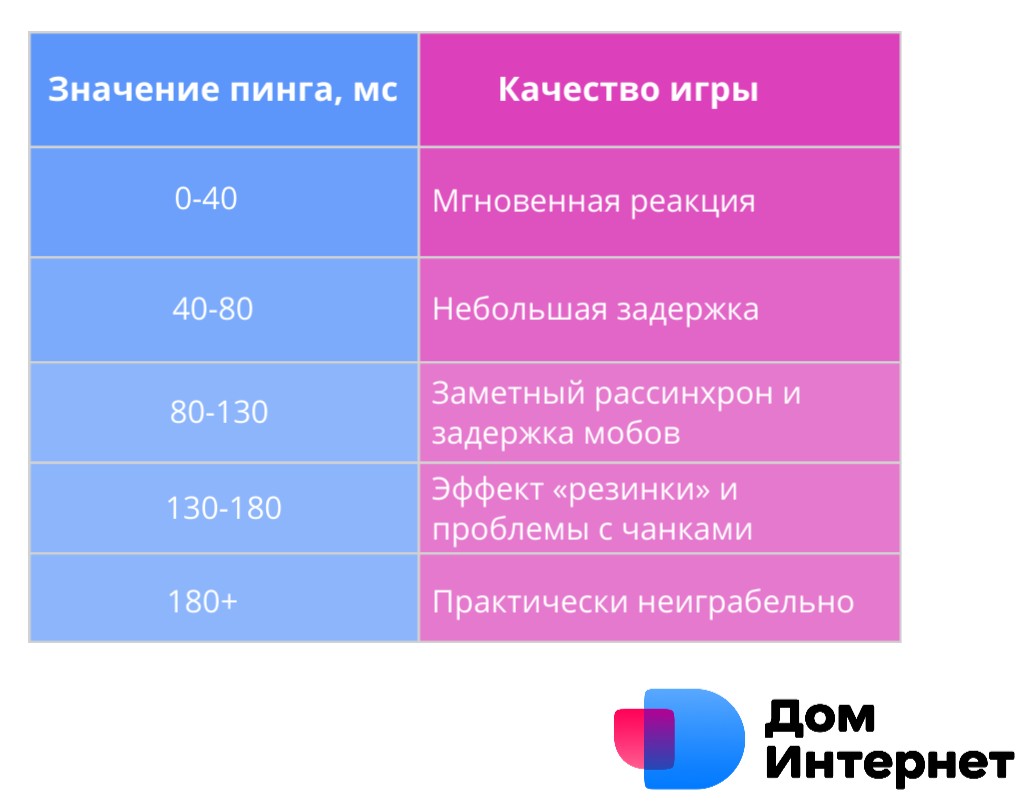
Для комфортной игры задержка не должна превышать 80 мс. Если она выше, проверьте локацию сервера. Для геймеров из СНГ выбирайте хостинги во Франкфурте, Хельсинки, Варшаве или Москве.
- Уменьшите «Дальность симуляции» (Simulation Distance).
Для этого зайдите в «Настройки графики» и выберите «Дальность симуляции» (Simulation Distance). Установите значение 4–6 чанков.
- Закройте фоновые программы и приложения.
Minecraft чувствителен к стабильности интернета. Перед тем как зайти на сервер, обязательно закройте всё, что забивает ваш интернет-канал: торренты, облачные синхронизации, фоновые обновления лаунчеров (Steam, Epic Games Store, VK Play и других).
PUBG, Dota 2, Valorant, DBD, «Мир Танков»
Чтобы снизить пинг до минимума, рекомендуется настраивать каждую игру вручную.
Мир Танков (Lesta Games)
Играйте на российских кластерах. Отключите автовыбор при входе и выбирайте сервер через встроенный интерфейс.
Жителям европейской части РФ и Беларуси минимальную задержку дадут серверы в Москве (RU1, RU2, RU4, RU9). Для Сибири идеален Красноярск (RU8), а для Дальнего Востока — Хабаровск (RU10).
Dota 2 и PUBG
В окне поиска матча вручную фиксируйте регионы «Россия» или «Европа-Восток».
Избегайте серверов «Европа-Запад» (Франкфурт/Люксембург) — путь пакетов до них стал слишком длинным и извилистым, что гарантирует высокий пинг и потерю пакетов (Packet Loss).
Valorant
Игра использует собственную закрытую сеть Riot Direct, которая напрямую связывает провайдеров с дата-центрами. Здесь критически важны два фактора:
- Регион аккаунта: Зайдите в личный кабинет Riot Games и убедитесь, что в графе «Страна/Регион» указано ваше фактическое местоположение.
Если аккаунт был зарегистрирован, например, в Турции или США, игра будет подбирать вам союзников и противников из этих стран, что может приводить к увеличению пинга.
- Выбор сервера в лобби: Перед стартом поиска матча нажмите на иконку сетевых столбиков рядом со своей карточкой.
Вручную выберите Стокгольм или Стамбул — они показывают самый стабильный отклик для игроков из СНГ.
Dead by Daylight (DBD)
В DBD проверьте тип NAT в настройках сети. Это можно сделать с помощью приложения Xbox.
Перейдите в Параметры → Сеть. Нажмите «Проверить», чтобы узнать статус подключения и тип NAT (открытый, умеренный или строгий).
Если у вас NAT 3 (Строгий), пинг всегда будет высоким
Один из способов решить эту проблему — подключить у провайдера услугу «Статический (белый) IP-адрес». Это откроет нужные сетевые порты и поможет снизить пинг на 20–30 мс.
Дополнительные способы снизить пинг в играх
Если базовые настройки сети и компьютера не помогли или снизили задержку незначительно, попробуйте продвинутые методы контроля над маршрутизацией.
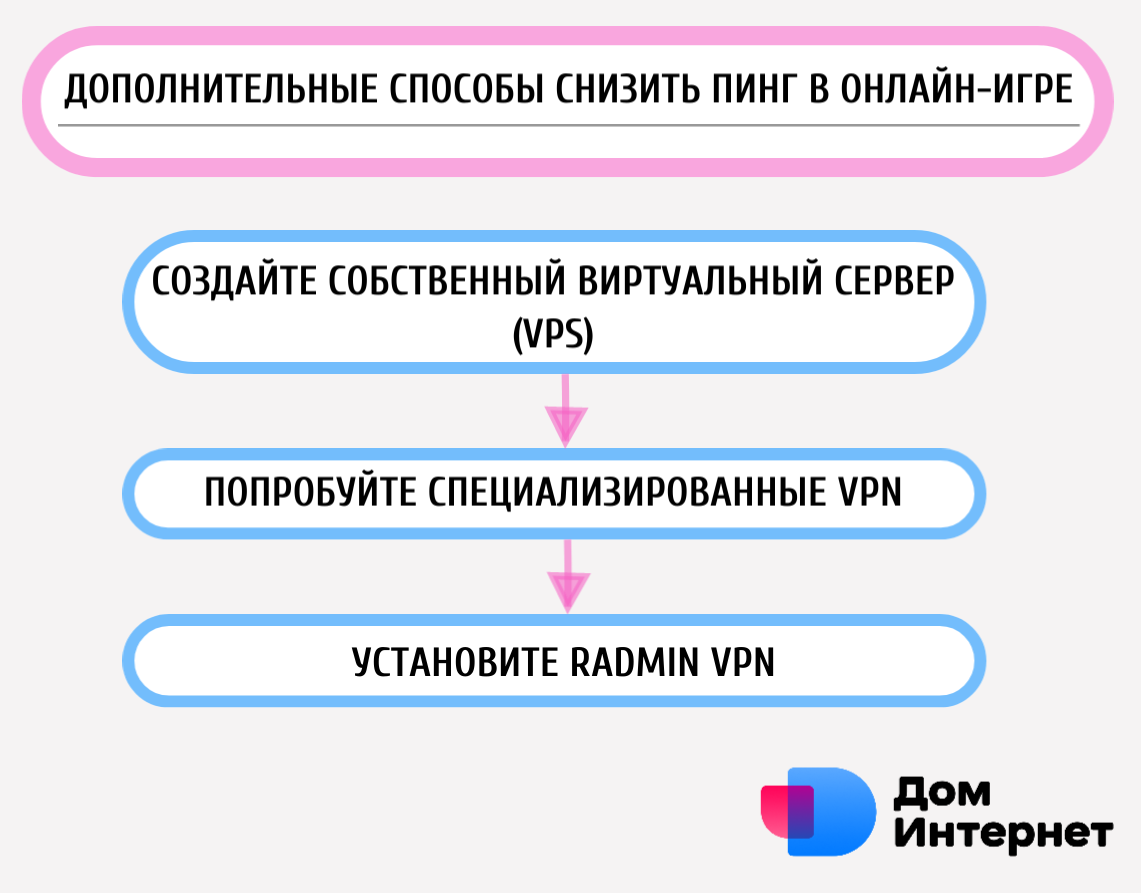
Создание собственного сервера (VPS)
Если вы и ваша компания постоянно играете в одну игру (например, Minecraft, Rust, ARK, Valheim), лучший способ получить низкий пинг — уйти с публичных серверов.
Один из вариантов: арендовать виртуальный сервер в дата-центре, ближайшем к вам и вашим друзьям (например, в Москве или Санкт-Петербурге).
Тем самым вы получите полный контроль над сетью, пинг составит стабильные 2–10 мс, а задержка будет зависеть только от физического расстояния ваших друзей до дата-центра.
Использование VPN для снижения пинга
Для игр нужны специализированные Game Booster VPN.
Для шутеров подойдут специализированные решения вроде ExitLag, GearUP Booster или NoPing. Они автоматически анализируют до 5 альтернативных маршрутов в реальном времени и переключаются на самый свободный.
Также среди геймеров из РФ набирает популярность утилита Happ с поддержкой сверхбыстрого протокола Hysteria2.
Среди преимуществ Happ:
- снижение базового пинга;
- устранение потери пакетов и джиттера на нестабильных каналах связи;
- заблокированные ресурсы (например, голосовой чат Discord) можно пустить через зарубежный сервер, а саму игру — напрямую через вашего провайдера.

Установка и настройка Radmin VPN
Radmin VPN (аналог Hamachi) остается популярным способом создать виртуальную локальную сеть для кооператива. Чтобы избежать высоких сетевых задержек и обрывов связи при его использовании, выполните три шага в Windows:
- Смените профиль сети. Зайдите в «Центр управления сетями и общим доступом», нажмите на название сети Radmin и измените её тип с «Общественная» (Public) на «Частная» (Private). Это снимет жесткие ограничения безопасности Windows.
- Добавьте исключение в брандмауэр. Откройте «Брандмауэр Защитника Windows» → «Разрешение взаимодействия с приложением» → найдите RadminVPN.exe и поставьте галочки для частных и общественных сетей.
- Перезапустите службу или обновите программу. Если связь нестабильна, перейдите в «Диспетчер задач» → вкладка «Службы», найдите RadminVPN, нажмите по ней правой кнопкой мыши и выберите «Перезапустить». Либо скачайте последнюю версию программы с официального сайта и установите её поверх старой для обновления всех компонентов.
Далее в самой программе выберите «Создать сеть», задайте имя и пароль, после чего друзья смогут присоединиться к вам.
Выше мы рассмотрели основные способы понизить пинг в онлайн-играх: от оптимизации оборудования до внутриигровых настроек. Однако это вряд ли поможет, если параметров вашего тарифа не хватает для комфортного геймплея.
Для этой цели можете рассмотреть специальные игровые тарифы провайдеров — они предлагают быстрый интернет, дополнительные опции вроде приоритизации трафика и бонусы для популярных игр.
Проверьте, какие предложения доступны по вашему адресу, сравните скорость и условия подключения и выберите оптимальный вариант.
Введите адрес и получите список доступных провайдеров и тарифов
Вам будет интересно



Как подключить недорогой домашний интернет?
На сайте ДомИнтернет легко найти и подключить тариф от надёжного провайдера по цене от 300 до 6000 руб/мес.

Укажите свой адрес
Введите адрес, по которому вы бы хотели подключить домашний интернет

Выберите тариф
Сравните тарифные планы доступных провайдеров домашнего интернета

Оформите заявку
Оставьте заявку на подключение и ожидайте звонка оператора