
Узнайте доступных провайдеров в доме
Не работает домашний интернет: почему и что делать

Соединение может пропасть из-за проблем с роутером, кабелем, настройками сети или сбоев на стороне провайдера. Разбираем основные причины и рассказываем, что можно проверить самостоятельно перед обращением в поддержку.

Содержание
Что проверить сразу, если пропал интернет?
Когда подключение сбоит, многие сразу думают об аварии на сети провайдера или неисправности оборудования. Однако на практике причина может быть гораздо проще:
- Тариф не был оплачен вовремя.
Если на лицевом счёте недостаточно средств, оператор может временно ограничить доступ к сети.
Проверьте, есть ли задолженность, в личном кабинете на сайте провайдера, в мобильном приложении или через службу поддержки.
После оплаты услуг соединение обычно восстанавливается автоматически в течение нескольких минут. Если этого не произошло, попробуйте перезагрузить роутер и проверьте статус подключения в личном кабинете.
- Случился сбой в работе роутера.
Если он перегрелся, долго работал без перезагрузки, или произошёл скачок напряжения — подключение перестаёт работать корректно.

Что делать: полностью перезагрузите роутер. Для этого отключите его от питания на 20–30 секунд, а после включения немного подождите.
- Неполадки с кабелем.
Проверьте, плотно ли вставлены провода в нужные разъёмы роутера: кабель от провайдера должен быть установлен в WAN-порт, а локальные подключения — в LAN-разъёмы.
Также проверьте состояние проводов: нет ли сильных перегибов, заломов, повреждений изоляции, которые могут нарушать передачу сигнала.
Если ни одно из этих действий не помогло, а подключение срочно нужно, раздайте мобильный интернет с телефона.
Как раздать мобильный интернет с телефона?
На Android откройте «Настройки» → «Сеть и интернет» → «Точка доступа и модем».
Названия разделов могут отличаться в зависимости от модели.
На HarmonyOS найдите раздел «Мобильная сеть» и выберите пункт «Личная точка доступа».
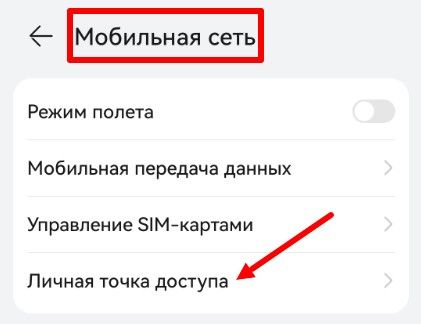
Включите точку доступа, а затем подключите компьютер или другое устройство к новой Wi-Fi-сети.
На iPhone выберите раздел «Сотовая связь» → «Режим модема» и включите функцию «Разрешить другим».
Убедитесь, что на телефоне включена мобильная передача данных, а на тарифе достаточно гигабайт.
Теперь разберём, что именно стало причиной сбоя домашнего соединения, и постараемся восстановить его работу.
Почему не работает домашний интернет
На качество сигнала может влиять огромное количество факторов: от технической неисправности оборудования до программных сбоев и даже плохой погоды. Рассмотрим их подробнее.
Проблемы с оборудованием
Сложности с подключением могут возникать из-за неисправности устройств, которые отвечают за соединение. Это не только роутер, но и кабели, сетевые карты, драйверы.
Так, роутер может перегреваться из-за плохой вентиляции или пыли и «зависать». Если давно им пользуетесь, возможно, устройство морально устарело, не справляется с большим количеством подключённых гаджетов или не «тянет» современные скорости передачи данных.

В самом компьютере или ноутбуке могут выйти из строя драйверы или сетевая карта, из-за чего система перестаёт «видеть» подключение.
Сбой у провайдера
Сюда относятся аварии и повреждения линии, например, обрыв кабеля в подъезде, повреждение интернет-коммутатора на техническом этаже или в распределительном щитке.
Кроме того, провайдер может отключать интернет на время плановых профилактических работ. Обычно абонентов об этом предупреждают заранее в личном кабинете на сайте провайдера, в приложении или по смс.
Ещё одна причина проблем с соединением кроется в вероятном сбое на серверах провайдера, из-за которого роутер не может пройти проверку и получить доступ в сеть.





Ошибки конфигурации сети
Это, как правило, программные сбои, связанные с неправильными настройками.
Так, после скачка напряжения или случайного нажатия кнопки Reset роутер мог сбросить настройки до заводских. Это приводит к сбою логина и пароля для подключения к сети провайдера или типа подключения (например, вместо PPPoE выставлен Динамический IP).
Некоторые провайдеры «привязывают» подключение к конкретному сетевому адресу (MAC-адресу) устройства. Если недавно вы заменили роутер и интернет пропал, возможно, провайдер просто не пускает новое оборудование в сеть без перерегистрации.

Также в компьютере или телефоне могли прописаться ручные (статические) настройки IP-адреса или DNS, которые «конфликтуют» с текущей сетью.
Ещё одной причиной могут быть антивирус, блокирующий соединение, и некорректно работающий VPN, который перенаправляет трафик через недоступный сервер.
Внешние факторы, которые мешают работе интернета
Например, толстые бетонные стены, зеркала, межкомнатные двери и перегородки или размещение роутера в закрытом шкафу гасят сигнал Wi-Fi.
Бытовые приборы, такие как микроволновки или беспроводные колонки, работают на той же частоте (2.4 ГГц), что и Wi-Fi, создавая «шум» и приводя к обрывам связи.
Кроме того, сильный ветер, ливень или обледенение могут повредить воздушные линии связи, особенно в частном секторе или старых районах.
Почему не работает домашний интернет на телефоне
Если роутер исправен и другие устройства подключаются к сети, проблема может быть в настройках или особенностях самого телефона. Разберём основные причины.
- Случайно включён режим «В самолёте».
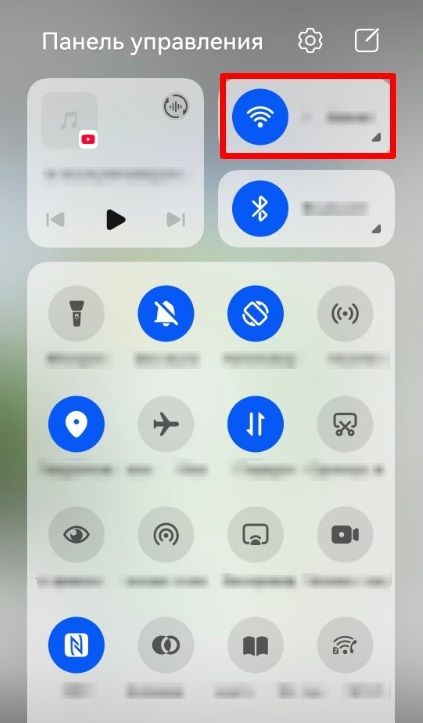
Первым делом загляните на панель быстрого доступа («шторку»). Wi-Fi должен быть включён, а режим полёта — выключен.
- Телефон «помнит» старый пароль.
Если вы недавно сменили пароль от Wi-Fi, загляните в настройки телефона — возможно, он пытается подключиться, используя старые данные, и потому интернет не работает.
Что делать: Зайдите в раздел Wi-Fi, нажмите на название вашей сети и выберите «Забыть эту сеть» (или «Удалить»). После этого подключитесь заново.
- Сбой сетевых настроек после обновления.
Если телефон стал запрашивать пароль или выдавать ошибку, перезагрузите его или сбросьте настройки сети. Благодаря этой функции устройство настроит связь с роутером с нуля.
- Функция «Частный адрес» или «Случайный MAC».
Некоторые модели телефонов для приватности владельца подменяют свой реальный сетевой адрес при подключении к Wi-Fi. Не все роутеры понимают эту подмену и блокируют доступ «чужому» устройству.
Что делать: зайдите в раздел Wi-Fi на телефоне, нажмите на значок «i» (на iPhone), шестерёнку рядом с вашей сетью (на Android) или зажмите палец на названии сети и перейдите в пункт «Конфиденциальность» (на HarmonyOS).
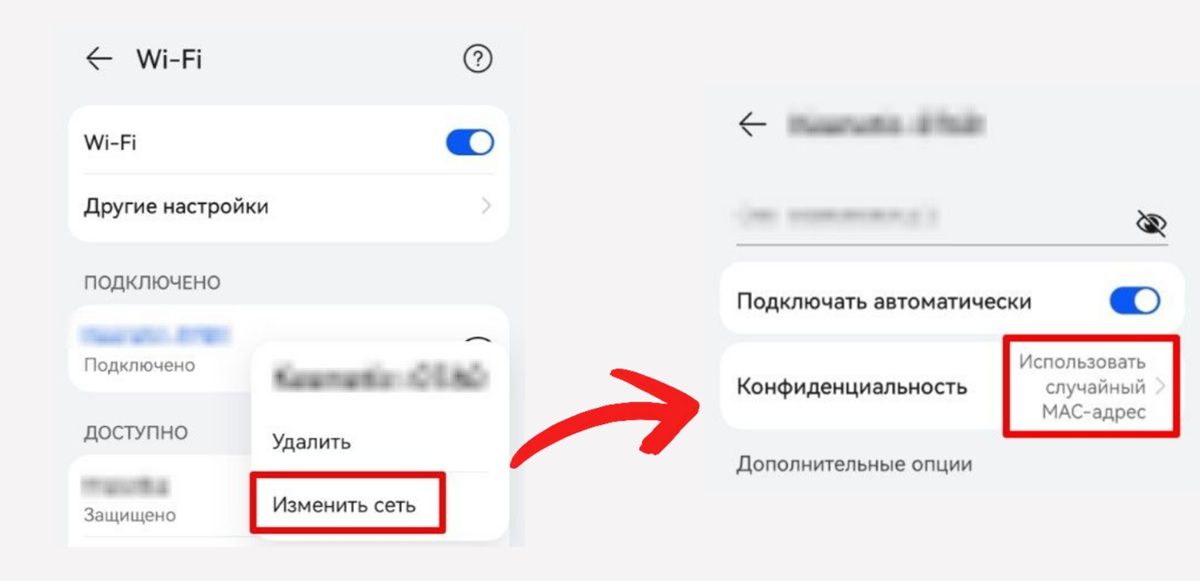
Затем найдите пункт «Частный Wi-Fi адрес» или «Случайный MAC-адрес» и переключите его в режим «Выкл» или «Использовать адрес устройства».
- Конфликт с VPN или другими приложениями.
Соединение может пропадать из-за конфликта с VPN. Чтобы это проверить, полностью отключитесь от виртуальной сети и посмотрите, появилось ли соединение.
Тот же «эффект» может быть от вирусов, особенностей настроек антивирусных приложений или брандмауэра в телефоне.
- Физические помехи.
Если рядом с роутером соединение есть, а в другой комнате — нет, виной может быть защитный чехол с металлическими вставками или магнитной застёжкой, который глушит сигнал.
Что делать, если не работает домашний интернет: пошаговая диагностика
Если вы убедились, что услуги оплачены, роутер перезагружен, а кабели невредимы и подключены правильно, переходите к более глубокой диагностике.
Главная задача на этом этапе — определить, где именно возникла проблема: на стороне провайдера, в роутере или на одном из устройств.
Шаг 1. Определите масштаб проблемы.
Если соединение есть не везде — причина, вероятнее всего, находится в настройках конкретного устройства. Например, если на телефоне подключение есть, а на компьютере нет, проверить стоит именно компьютер, а не роутер.
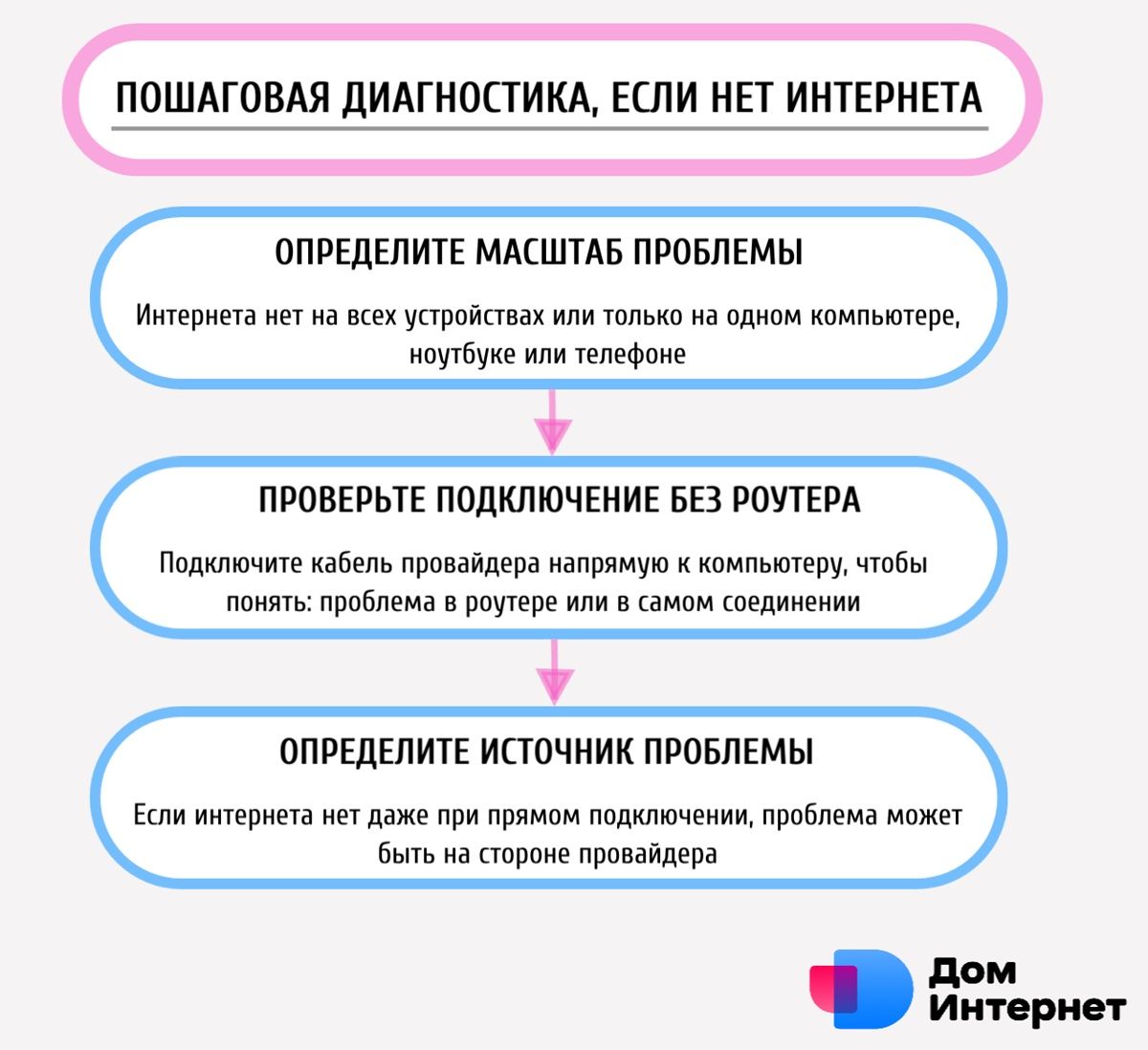
Если ни с одного устройства не получается подключиться, проблема, скорее всего, связана с роутером или работой провайдера.
Шаг 2. Проверьте, работает ли интернет без роутера.
Если соединения нет на всех девайсах, следующий шаг — разобраться, с чем связан сбой. Для этого подключите кабель провайдера напрямую к устройству (например, компьютеру), минуя роутер.
Возможны два варианта:
- Интернет появился — значит, со стороны провайдера всё корректно. Вероятнее всего, проблема связана с роутером: его настройками, программным сбоем или неисправностью оборудования.
- Интернета нет даже при прямом подключении — возможно, причина на стороне провайдера.
Теперь, когда есть примерное понимание, на каком уровне произошёл сбой (у провайдера, в роутере или на одном из устройств), можно двигаться дальше.
Почему не работает интернет через роутер?
Первым делом посмотрите на индикаторы роутера — они подскажут возможную причину.
- Когда повреждён кабель от провайдера или авария на оборудовании, индикатор интернета горит красным или не горит совсем. Обычно это лампочка с надписью «Internet», «WAN» или значком глобуса.
Всё, что вы можете в этом случае — позвонить провайдеру.
- Если сбились настройки или произошли сетевые ошибки (IP, DNS), все индикаторы горят или мигают зелёным, но подключения нет.
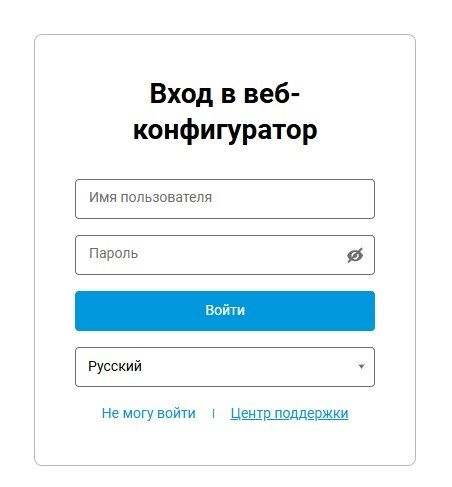
Как исправить: перезагрузите роутер. Если это не помогло, введите в адресной строке браузера один из адресов (192.168.0.1 или 192.168.1.1), зайдите в настройки роутера и проверьте:
- не сбились ли логин и пароль;
- какой тип подключения указан (чаще используются DHCP или PPPoE — уточнить можно в договоре с провайдером или в приложении к нему);
- какие DNS прописаны (измените на 8.8.8.8).
Если всё проверили, но подключения так и нет, сбросьте настройки роутера до заводских с помощью кнопки Reset. После этого настройте его заново — инструкцию можно найти на наклейке на нижней стороне роутера или на сайте провайдера.
- Если индикаторы горят исправно и соединение есть, но очень медленное, проблема может быть в перегрузке роутера из-за большого числа подключённых устройств или его расположении.
Как проверить? Отключите «лишнее» и проверьте скорость. Например, это можно сделать с помощью сервиса Speedtest от ДомИнтернет.
Если подключение стало быстрее, возможно, дело действительно в перегрузке. Для двухдиапазонного роутера вопрос решается переключением на частоту 5 ГГц. Если такой возможности нет, зайдите в настройки роутера и выберите менее загруженный канал для сети 2,4 ГГц (например, 1,6 или 11).
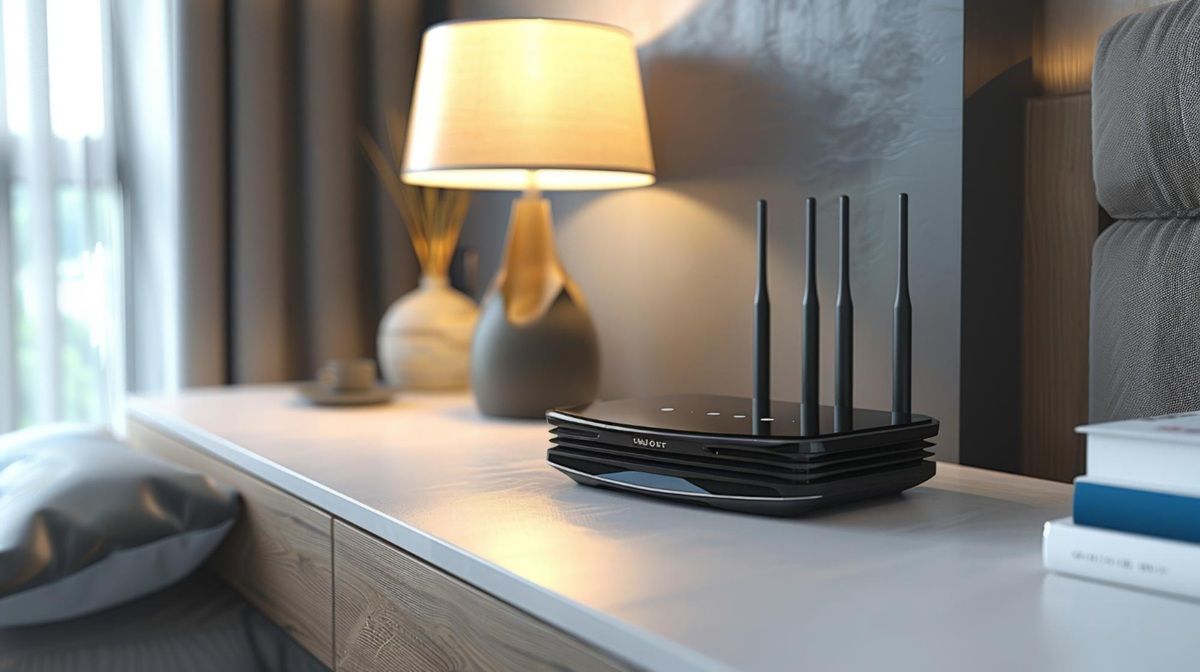
В случае, когда скорость интернета «страдает» от расположения роутера, переставьте его в более подходящее место. О том, где лучше разместить роутер в квартире, мы рассказывали в другой статье.
- Если подключение есть, но часто сбоит, данные передаются медленно, роутер требует регулярной перезагрузки — причина может быть в его устаревшей прошивке.
Чтобы её обновить, в настройках роутера найдите специальный раздел. Он может называться «Обновление встроенного ПО», «Firmware Update» или похожим образом.
Проверьте наличие новой версии и запустите обновление. Роутер при этом не отключайте!
Интернет не работает на одном устройстве: что делать?
Если все гаджеты нормально подключаются к Wi-Fi, и соединения нет только на одном устройстве — причина, вероятнее всего, кроется в его настройках.
Что делать, если интернет не работает на телефоне, мы рассказали выше. Теперь разберём причины проблем на ПК или ноутбуке и возможный план действий.
Для начала перезагрузите компьютер и сбросьте настройки сети Wi-Fi, чтобы подключиться к ней заново. Если не помогло, проверяем компьютер на наличие сбоев и неполадок.
Некорректная работа сетевой карты или драйверов
Чтобы быстро это проверить, зайдите на компьютере в «Диспетчер устройств» и выберите пункт «Сетевые адаптеры».
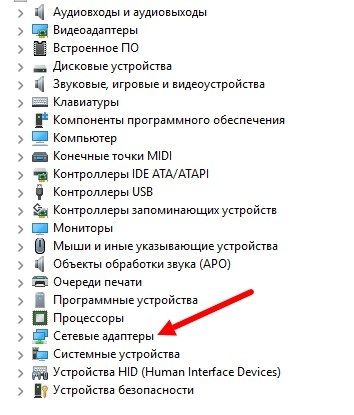
Если рядом с названием адаптера отображается восклицательный знак в жёлтом треугольнике, значит, в работе произошёл сбой.
Как это исправить:
- Отключите адаптер и включите его заново.
- Обновите драйвер — нажмите правую кнопку мыши и выберите «Обновить драйвер».
Некорректные параметры IP или DNS
Иногда подключения нет из-за неправильного IP-адреса или настроек DNS, в то время как подключение по Wi-Fi исправно работает.
Чтобы проверить, ваш ли это случай, в Windows откройте «Настройки» → «Сеть и интернет» → «Ethernet» и посмотрите пункты «Назначение IP» и «Назначение DNS-сервера».
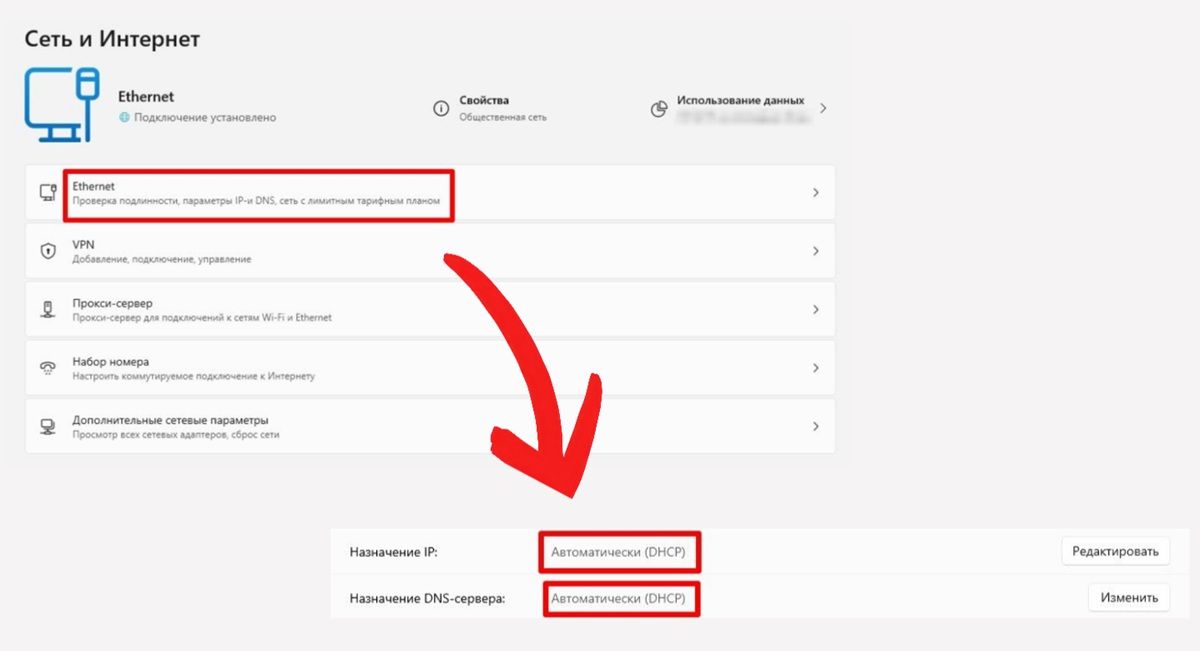
В обоих случаях должен быть выбран автоматический режим. Если параметры установлены вручную, измените настройки на автоматические и попробуйте подключиться снова.
Если соединения по-прежнему нет, укажите публичные DNS-серверы там же, в настройках. Например, DNS от Google: 8.8.8.8 и 8.8.4.4. Этот способ выручит, если интернет отсутствует из-за ошибок в работе DNS.
Блокировка со стороны антивируса или брандмауэра
Если параметры не менялись, но подключения нет — причина может быть в настройках безопасности на компьютере.
Антивирусные программы и встроенный брандмауэр могут ошибочно ограничить доступ к сети.
Как проверить: временно отключите антивирус и попробуйте подключиться к интернету. Если соединение восстановилось, зайдите в настройки программы и добавьте браузер или домашнюю сеть в список разрешённых.
Также убедитесь, что в настройках безопасности брандмауэра нет добавленных вручную правил, которые запрещают подключение.
Нет интернета: ошибки и сообщения на устройствах
Иногда устройство само «подсказывает», на каком этапе случился сбой и что проверить в первую очередь. Операционные системы Windows, macOS, Android и iOS умеют диагностировать базовые проблемы и выдают конкретные сообщения об ошибках.
Разберём самые частые сообщения и что они на самом деле означают.
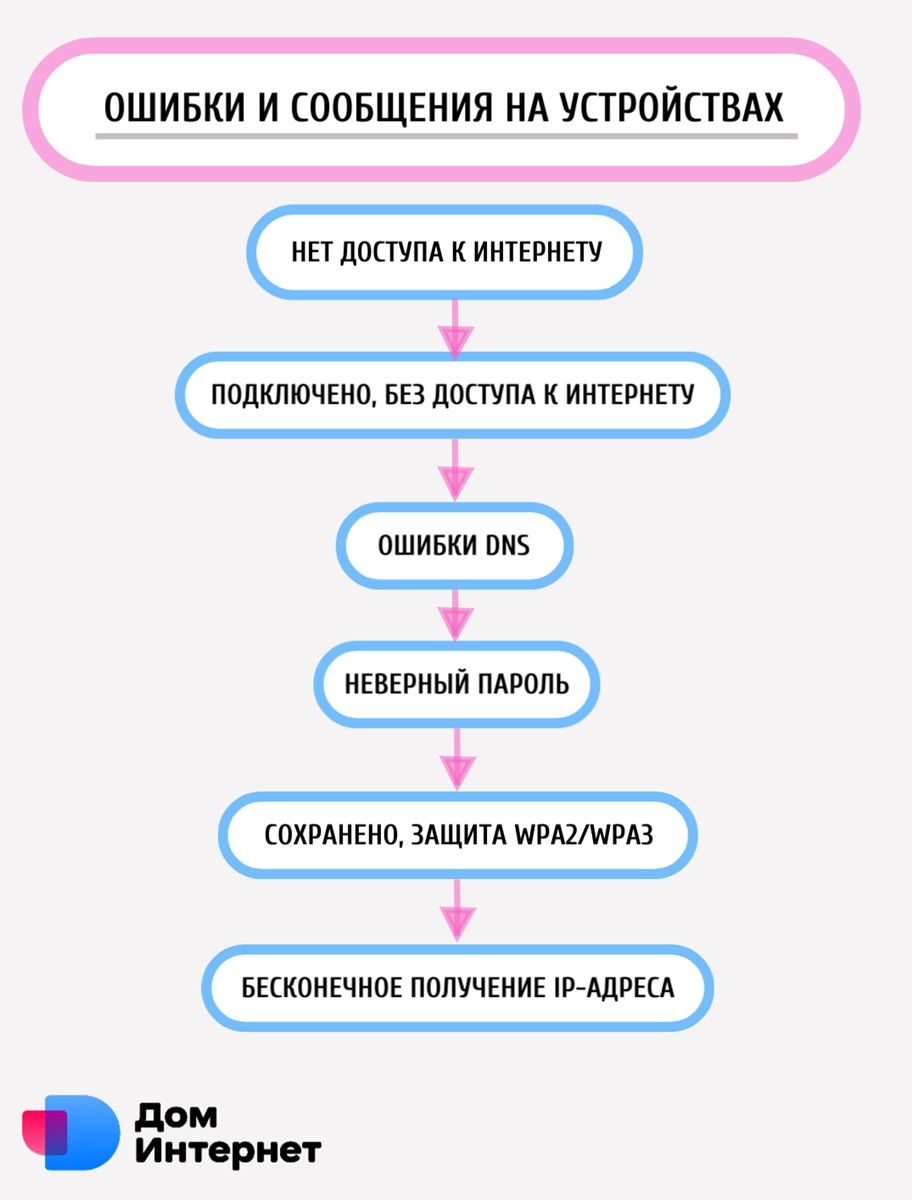
«Нет доступа к интернету»
Эта ошибка может указывать на проблемы с роутером или полное отсутствие доступа в сеть.
Что делать:
- Убедитесь, что провода плотно вставлены в соответствующие разъёмы роутера и компьютера и не имеют видимых повреждений.
- Перезагрузите устройство.
- Сбросьте настройки сети и переподключитесь к Wi-Fi заново.
- Проверьте состояние драйверов.
«Подключено, без доступа к интернету» («Ограниченный доступ»)
Это значит, что устройство подключилось к роутеру по Wi-Fi, но доступа в интернет нет.
Что делать:
- Проверьте, не просрочена ли оплата за интернет.
- Перезагрузите роутер.
- Отключите VPN, антивирусы и прочие программы, которые могут блокировать соединение.
- Сбросьте настройки сети и переподключитесь к Wi-Fi заново.
Ошибки DNS
При попытке открыть сайт браузер выдает коды вроде: DNS_PROBE_FINISHED_NO_INTERNET, ERR_NAME_NOT_RESOLVED или «Не удается найти адрес сервера».
Что делать:
- Перезагрузите роутер.
- Временно отключите VPN, антивирус или брандмауэр.
- Пропишите публичные адреса DNS вручную в настройках.
«Неверный пароль» (или «Ошибка аутентификации»)
Сбой на стороне Wi-Fi. Устройство нашло сеть, но роутер отклонил попытку подключения.
Что делать:
- Перезагрузите роутер.
- Сбросьте настройки сети и введите логин и пароль заново.
«Сохранено, защита WPA2/WPA3»
Гаджет не может установить стабильную связь с роутером.
Что делать:
- Подойдите ближе к роутеру для исключения сильных радиопомех от стен или бытовой техники.
- Отключите Wi-Fi, активируйте «Режим полета» на несколько секунд, затем выключите его и повторите попытку.
- Если роутер двухдиапазонный, подключитесь к частоте 5 ГГц.
- Переподключитесь к Wi-Fi заново, сбросив предыдущие настройки в памяти телефона или компьютера.
«Бесконечное получение IP-адреса»
Это значит, что роутер не может выдать устройству внутренний цифровой адрес (IP) для работы в сети.
Что делать:
- Перезагрузите роутер.
- Временно отключите Wi-Fi на других устройствах.
- Проверьте, выключена ли на телефоне функция «Частный Wi-Fi адрес» (или «Случайный MAC»).
Как избежать проблем с домашним интернетом?
Ниже несколько рекомендаций, которые помогут провести своевременную профилактику и избежать неожиданных перебоев со связью.
- Регулярно обновляйте оборудование.
Раз в несколько месяцев заходите в настройки роутера и проверяйте, есть ли обновления прошивки для роутера. Производители выпускают новые версии, чтобы сделать соединение безопаснее и исправлять ошибки, которые вызывают зависания.
Если же вашему роутеру уже несколько лет, он поддерживает старый стандарт Wi-Fi 4 (802.11n), а интернет периодически пропадает или становится медленнее обычного, возможно, устройство пора заменить.
Новые модели работают быстрее, стабильнее и лучше справляются с нагрузкой. Это особенно важно, если в квартире одновременно работают смартфон, ноутбук, телевизор и другие гаджеты.
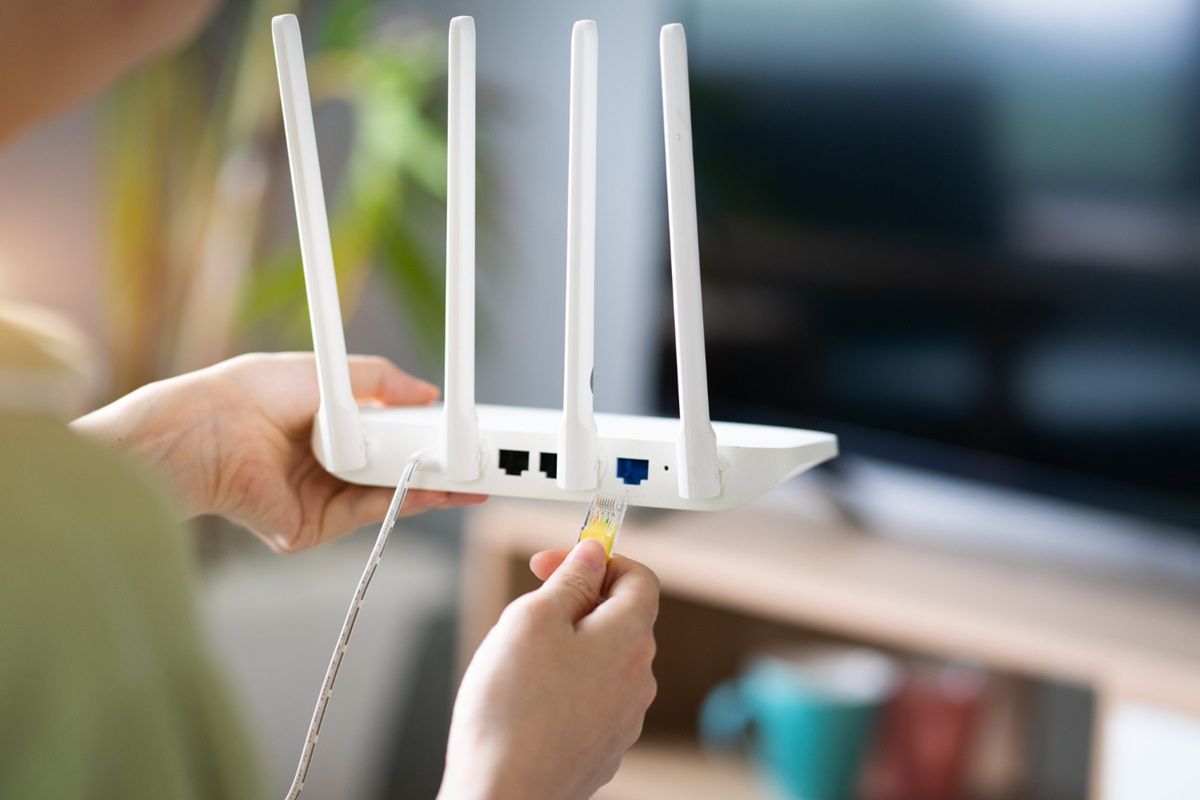
Следите за состоянием проводов. Если штекер выпадает из разъёма или на кабеле видны сильные заломы, трещины, следы от зубов домашних животных — его лучше заменить.
- Используйте резервный способ подключения.
Чтобы рабочий созвон или загрузка важного файла внезапно не сорвались, заранее настройте раздачу мобильного интернета со смартфона или держите под рукой мобильный роутер или USB-модем.
- Защитите устройства от вирусов и вредоносных программ.
Встроенного «Защитника Windows» или стандартной защиты macOS обычно достаточно, главное — не отключать их. Помните также про обновления операционной системы компьютера, телефона и приложений.

А вот со скачиванием будьте осторожнее. Не загружайте программы, игры или файлы с сомнительных сайтов и не переходите по подозрительным ссылкам в сообщениях.
- Контролируйте доступ к Wi-Fi.
Чем больше гаджетов подключено к роутеру, тем выше нагрузка на сеть. Если к Wi-Fi имеют доступ посторонние пользователи или слишком много гаджетов одновременно используют интернет, скорость может снижаться, а соединение становиться нестабильным.
Для защиты:
- используйте сложный пароль для Wi-Fi и периодически его меняйте;
- в настройках роутера выберите тип защиты WPA2 или WPA3, они менее уязвимы для взлома;
- скройте имя Wi-Fi сети, если не хотите, чтобы её видели в списке доступных — сделать это можно в настройках роутера с помощью функции SSID;
- включите фильтрацию по MAC-адресам — в этом случае, роутер будет принимать подключения только от «разрешённых» гаджетов.
Когда стоит задуматься о смене провайдера?
Если домашнее соединение регулярно сбоит и описанные выше решения не помогают, причина может быть на стороне провайдера.

Смена поставщика услуг может стать правильным решением, если:
- соединение постоянно пропадает, а обращения в поддержку не помогают решить ситуацию;
- скорость домашнего интернета существенно отличается от заявленной, особенно при прямом подключении по кабелю провайдера;
- не устраивает обслуживание (долгое ожидание ответа, сложное решение вопросов и так далее);
- тариф внезапно подорожал, а качество услуг осталось прежним.
Чтобы не прогадать с выбором, загляните в рейтинг провайдеров на сайте ДомИнтернет. Он формируется на основе отзывов абонентов и помогает сравнить компании по скорости, стабильности соединения, качеству обслуживания и другим параметрам, которые для вас важны.
А с помощью формы ниже можно узнать, кто из провайдеров работает в вашем доме и какие тарифы предлагает. Введите свой адрес, и система покажет доступные для подключения варианты.


Введите адрес и получите список доступных провайдеров и тарифов
Вам будет интересно



Как подключить недорогой домашний интернет?
На сайте ДомИнтернет легко найти и подключить тариф от надёжного провайдера по цене от 300 до 6000 руб/мес.

Укажите свой адрес
Введите адрес, по которому вы бы хотели подключить домашний интернет

Выберите тариф
Сравните тарифные планы доступных провайдеров домашнего интернета

Оформите заявку
Оставьте заявку на подключение и ожидайте звонка оператора