
Узнайте доступных провайдеров в доме
Не ловит 4G — почему не работает интернет и что делать

Проблемы со связью могут проявляться по-разному: иногда телефон не подключается к 4G/LTE и вместо неё показывает 3G, H+, E или вообще не отображает значок сети. В других случаях сигнал есть, но интернет не работает.
В статье разобрали каждый случай, дали пошаговую инструкцию для исправления и рассказали, когда стоит задуматься о смене оператора.
Содержание
Почему телефон не ловит 4G
Отсутствие значка 4G или его переключение на 3G, H+, E могут быть связаны со слабым сигналом, настройками смартфона, неисправностью SIM-карты или временными сбоями у оператора. Рассмотрим каждую причину подробнее.
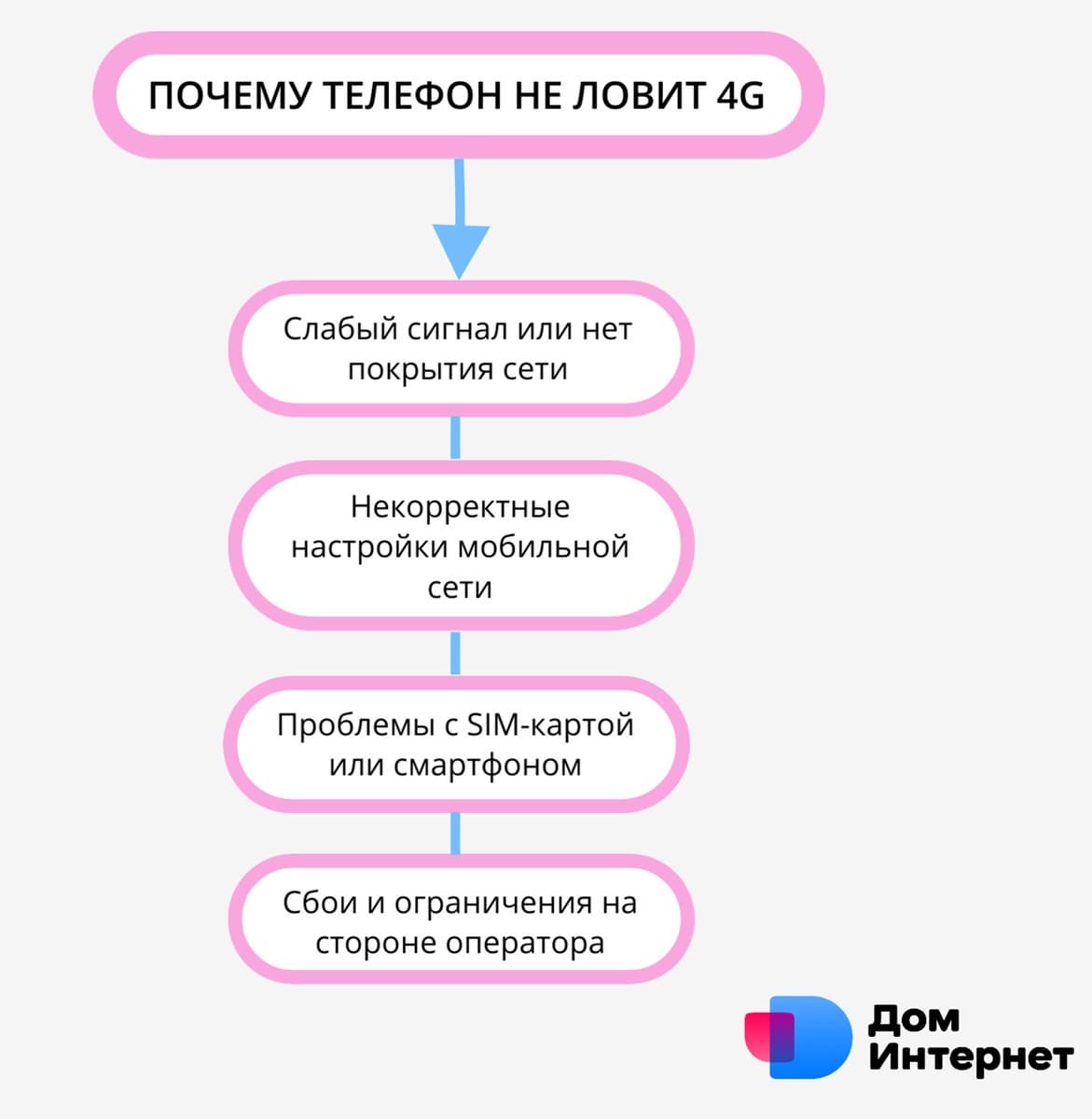
Слабый сигнал или нет покрытия сети
Если вы находитесь слишком далеко от базовой станции или за пределами зоны покрытия, смартфон может переключаться на доступные 3G, 2G либо полностью терять связь.
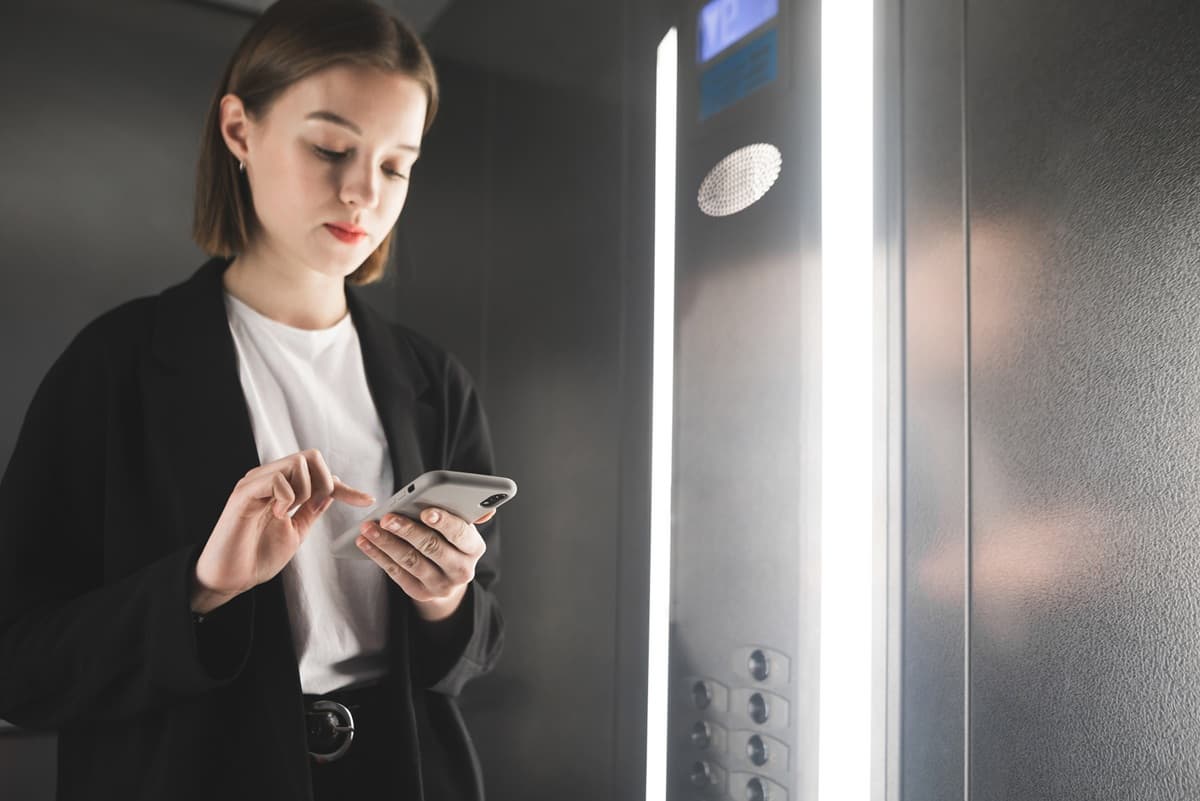
Кроме того, сигнал часто ослабевает:
- в подвалах, лифтах, на подземной парковке;
- в помещениях с толстыми стенами и металлическими перекрытиями;
- в местности с плотной застройкой;
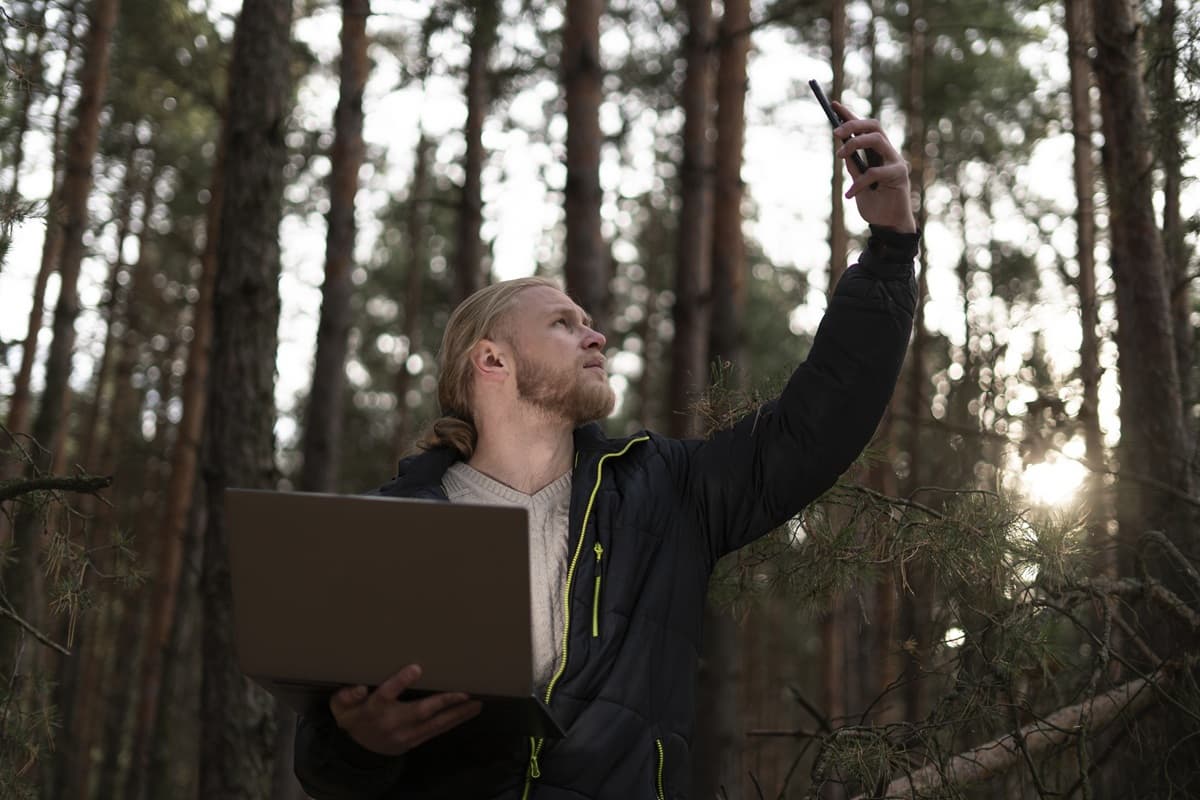
- в районах со сложным рельефом (холмы, горы, густой лес).
Неправильные настройки мобильной сети
Интернет не будет работать, если передача данных выбрана для другой сим-карты либо отключена. Также проблема бывает связана с некорректным выбором предпочтительного режима сети или включённым режимом полёта.
Мобильная передача данных отключена
Иногда пользователи отключают её для экономии гигабайт или заряда батареи и забывают включить снова. В этом случае телефон может зарегистрироваться в сети, но без доступа к интернету.
Выбрана не та SIM-карта
Эта проблема актуальна для двухсимочных смартфонов. Передача данных обычно работает на одной из них. Если в качестве основной выбрана карта без оплаченного трафика или с плохим покрытием, сайты и приложения могут не загружаться.
Некорректно выбран предпочтительный тип сети
В телефоне можно принудительно ограничить работу сети стандартами 2G или 3G. В этом случае смартфон не будет искать вышки 4G, даже находясь рядом с ними.
Проблемы с SIM-картой или смартфоном
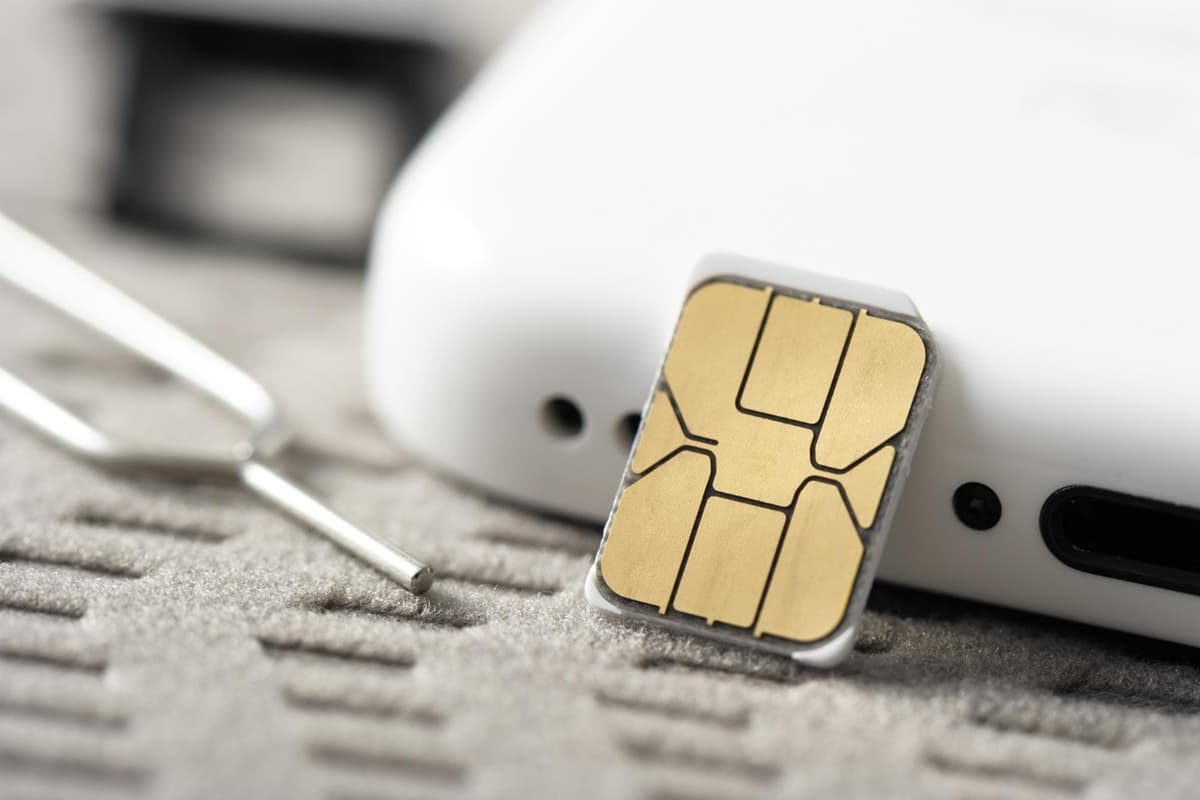
Со стороны сим основная причина — её возраст. Некоторые старые карточки могут не работать в 4G. Состояние карты тоже имеет значение. Царапины, потёртости или трещины на пластиковой основе могут мешать нормальной работе сим.
Если смартфон был куплен за границей, он может не поддерживать частоты, которые использует оператор в конкретном регионе.
Сбои и ограничения на стороне оператора
Отсутствие 4G бывает связано с плановыми техническими работами, авариями на ближайшей базовой станции или временными сбоями в её работе.
Кроме того, в местах массового скопления людей, таких как стадионы, вокзалы или торговые центры в часы пик, качество и скорость сигнала могут снижаться.
Почему телефон показывает 4G, но интернет не работает
Если значок 4G отображается, но сайты и приложения не открываются — значит, связь с базовой станцией есть, но доступ в интернет ограничен.
Разберём возможные причины.
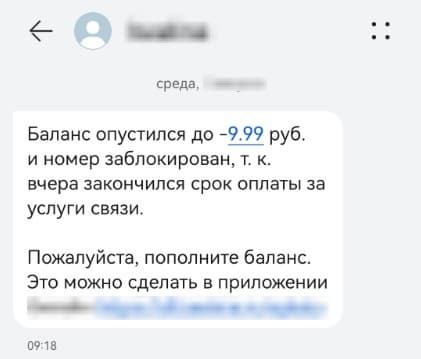
Закончился трафик или недостаточно денег на балансе
При нулевом/отрицательном балансе или исчерпанном пакете гигабайт скорость снижается до минимума либо доступ в интернет полностью блокируется.
Неправильные настройки APN (точки доступа)
APN (Access Point Name, или «имя точки доступа») — это параметры, которые помогают смартфону подключиться к мобильному интернету через оператора.
Если данные точки доступа указаны неверно, телефон видит сеть, но сайты и приложения не открываются.
Технические сбои и временные ограничения
Сюда относятся сбои в передаче данных, технические неполадки в сети и ограничения доступа к интернету.
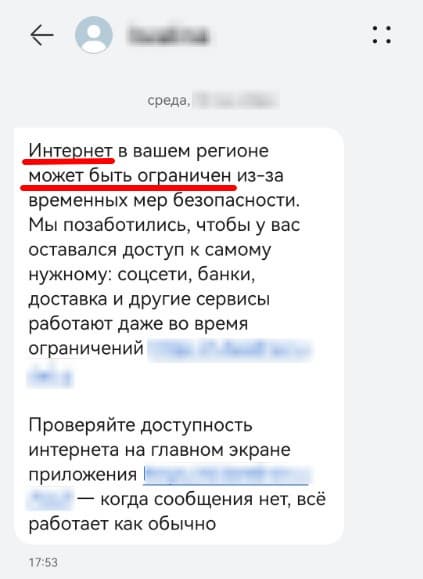
В этом случае смартфон держит связь с ближайшей базовой станцией, поэтому значок 4G/LTE отображается на экране телефона, а уровень сигнала — остаётся высоким. Однако дальнейшая передача данных заблокирована или ограничена.
Примером могут служить временные региональные ограничения мобильного интернета в целях безопасности при угрозе атак БПЛА, когда доступ сохраняется только к сайтам и приложениям из «белого списка».
Что делать, если не ловит 4G: пошаговая инструкция
Собрали простой алгоритм, который поможет проверить базовые настройки и восстановить связь.
Включите мобильную передачу данных
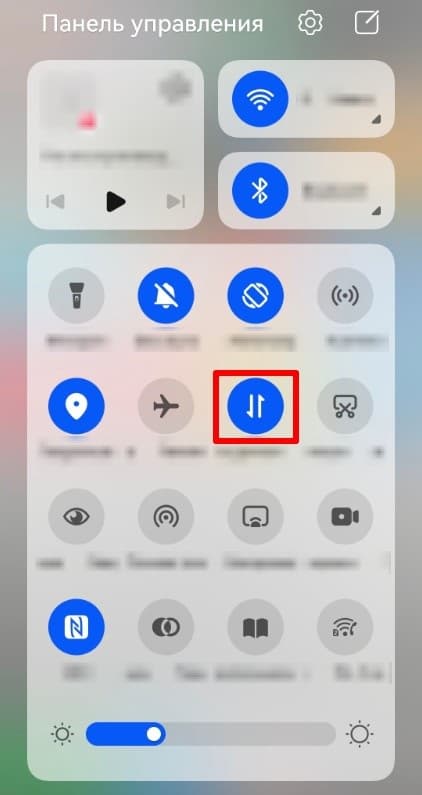
Откройте панель уведомлений («шторку») и найдите значок мобильного интернета. Если он не горит или перечёркнут — передача данных в телефоне отключена. Включите её, нажав на значок.
Если это не помогло, переходите к следующему шагу.
Включите и выключите «Авиарежим»
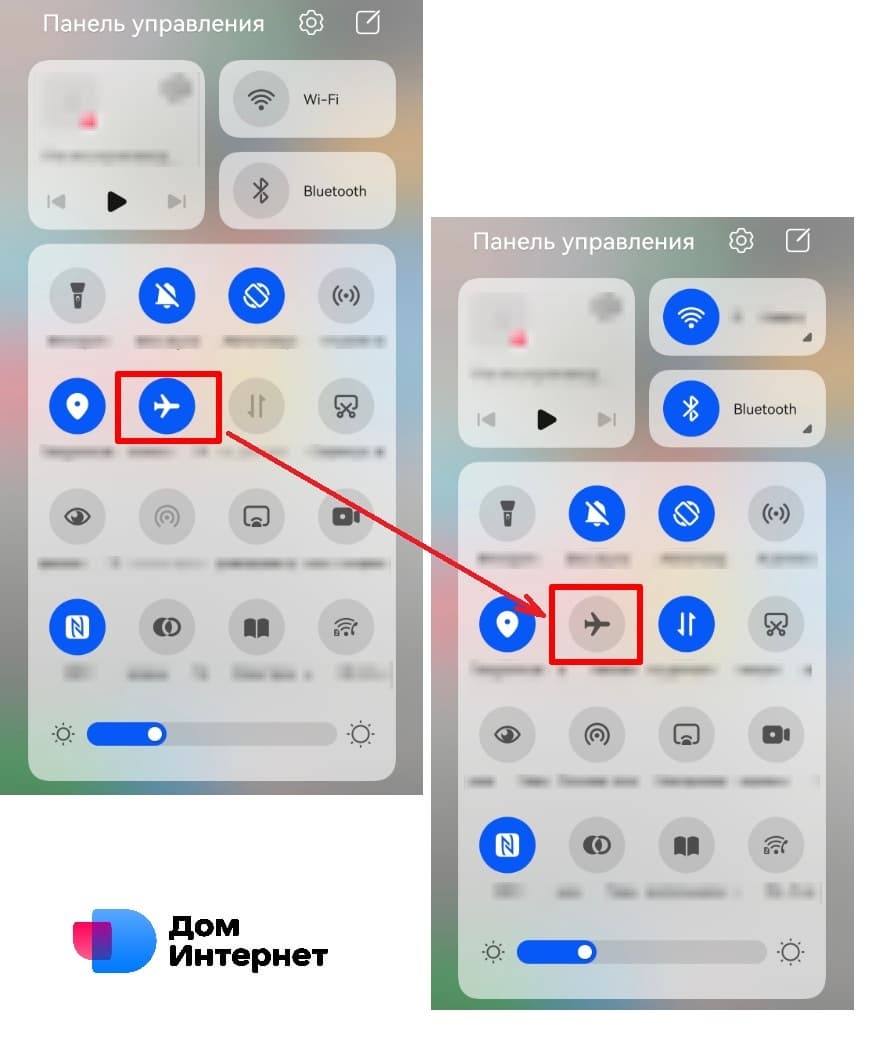
Зайдите на панель уведомлений («шторку»), активируйте «Режим полёта» на 10–15 секунд, затем отключите его.
Перезагрузите смартфон
Это позволит перезапустить не только модуль связи, но и всю систему, а также устранить мелкие программные сбои, которые часто возникают после обновлений или установки приложений.
Проверьте выбранный режим сети и настройки интернета
Оба параметра подключаются в настройках устройства.
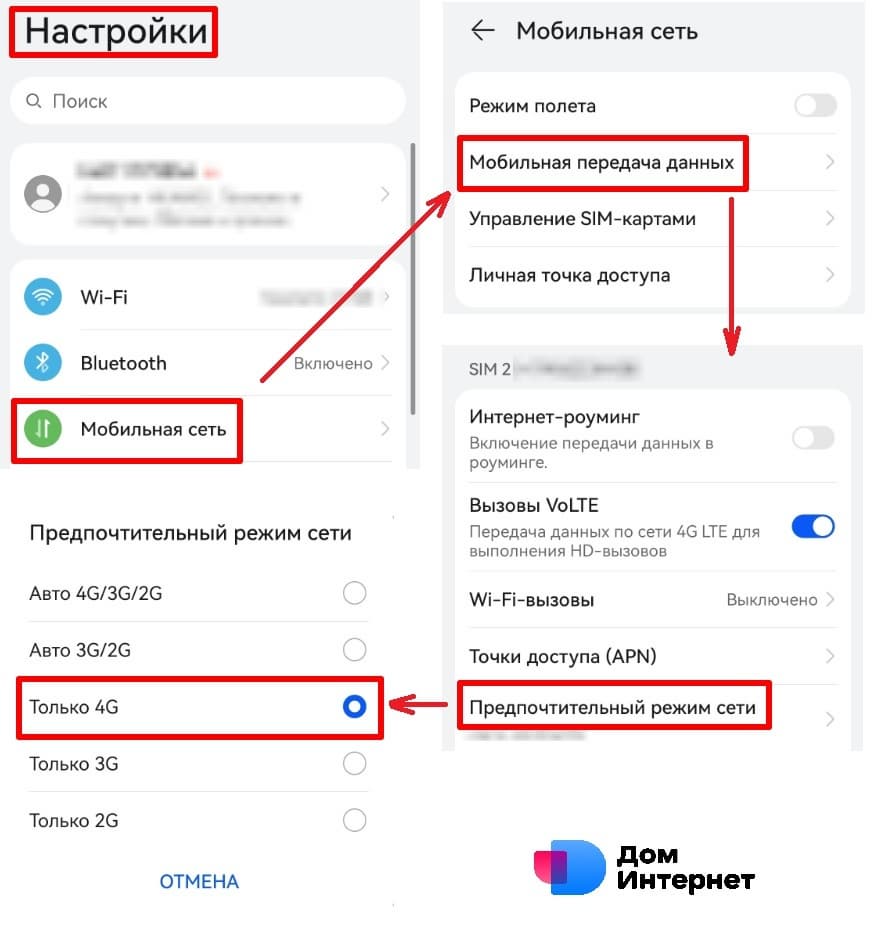
Как включить 4G на Android
«Мобильная сеть» (или «Подключения») → «Мобильная передача данных» → «Предпочтительный режим сети». Точное название пунктов меню зависит от конкретной модели устройства и версии операционной системы.
Как включить LTE на iPhone
«Сотовая связь» → «Параметры данных» → «Голос и данные». Найдите опцию «4G» или «LTE».
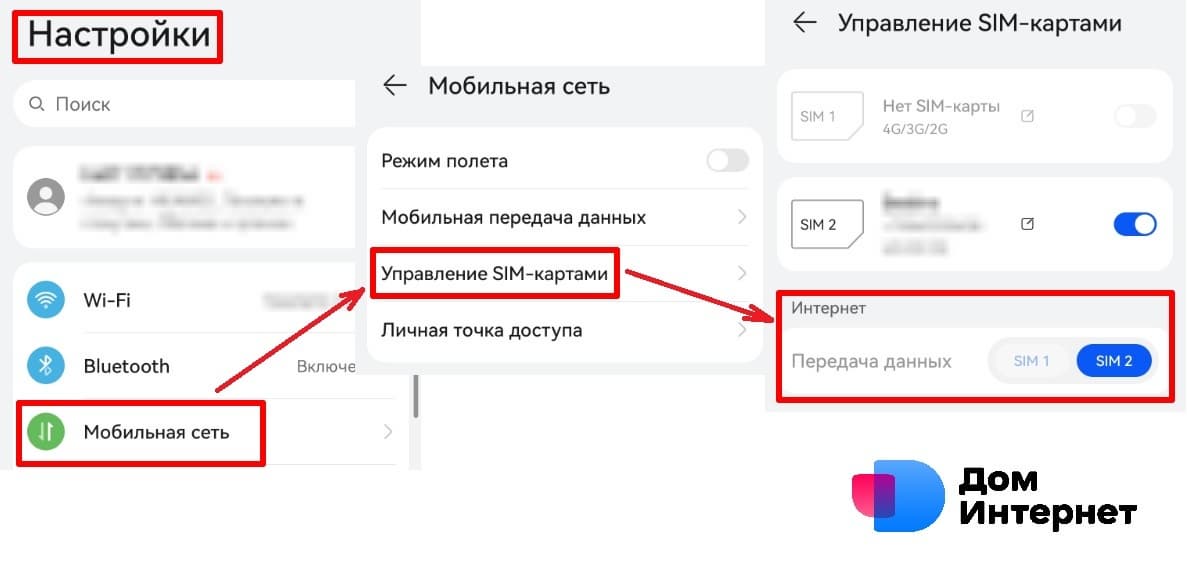
Если ваш смартфон поддерживает две сим-карты, проверьте, какая из них выбрана основной для передачи данных. Для этого зайдите в раздел управления сим-картами. Точные наименования пунктов зависят от модели гаджета и версии операционной системы. Примерный путь мы описали ниже.
На Android: «SIM-карты и мобильные сети» (или «Мобильная сеть») → «Управление SIM-картами». В блоке «Передача данных» установите бегунок рядом с нужной сим-картой.
На iPhone: «Сотовая связь» → «Сотовые данные». Убедитесь, что галочка стоит напротив нужного номера.
Проверьте покрытие 4G и наличие сбоев у оператора
Посмотрите на индикатор сигнала в строке состояния. Если делений мало (1–2 из 5) или их количество часто меняется, это может указывать на проблему с покрытием.
Чтобы это исправить, перейдите в другую комнату, встаньте у окна или на открытом пространстве.

Если находитесь в зоне покрытия, но сигнала нет — уточните, нет ли технических работ в вашем районе. Это можно проверить на сайте провайдера (часто такая информация размещается в личном кабинете абонента либо в разделе «Новости») или через техподдержку.
Проверьте состояние сим-карты и ограничения смартфона
Внимательно осмотрите сим-карту. Если она повреждена, оформите замену в салоне связи. Если карточка старая, свяжитесь с поддержкой и уточните, поддерживает ли ваша «симка» работу в 4G. При необходимости — замените.
Также попробуйте вставить SIM-карту в другой смартфон. Если проблема сохраняется и там, обратитесь к оператору.
Проверьте совместимость устройства с российскими диапазонами частот в технических характеристиках модели на официальном сайте производителя.
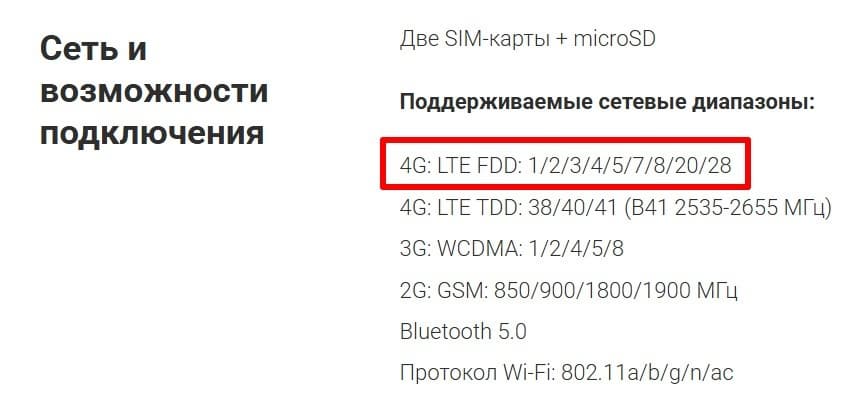
В российских сетях LTE используются разные частотные диапазоны, в том числе Band 3 (1800 МГц), Band 7 (2600 МГц) и Band 20 (800 МГц). В зависимости от оператора и региона могут применяться и другие.
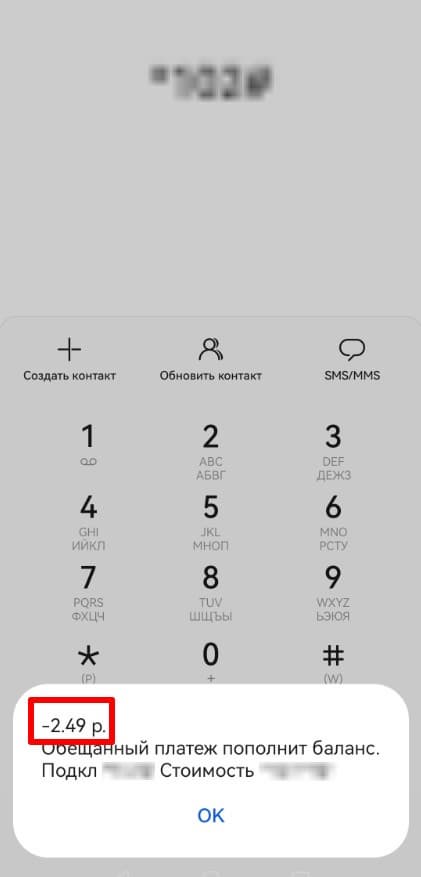
Проверьте баланс и остаток трафика
Пополнит счёт можно в приложении оператора или в личном кабинете на его официальном сайте.
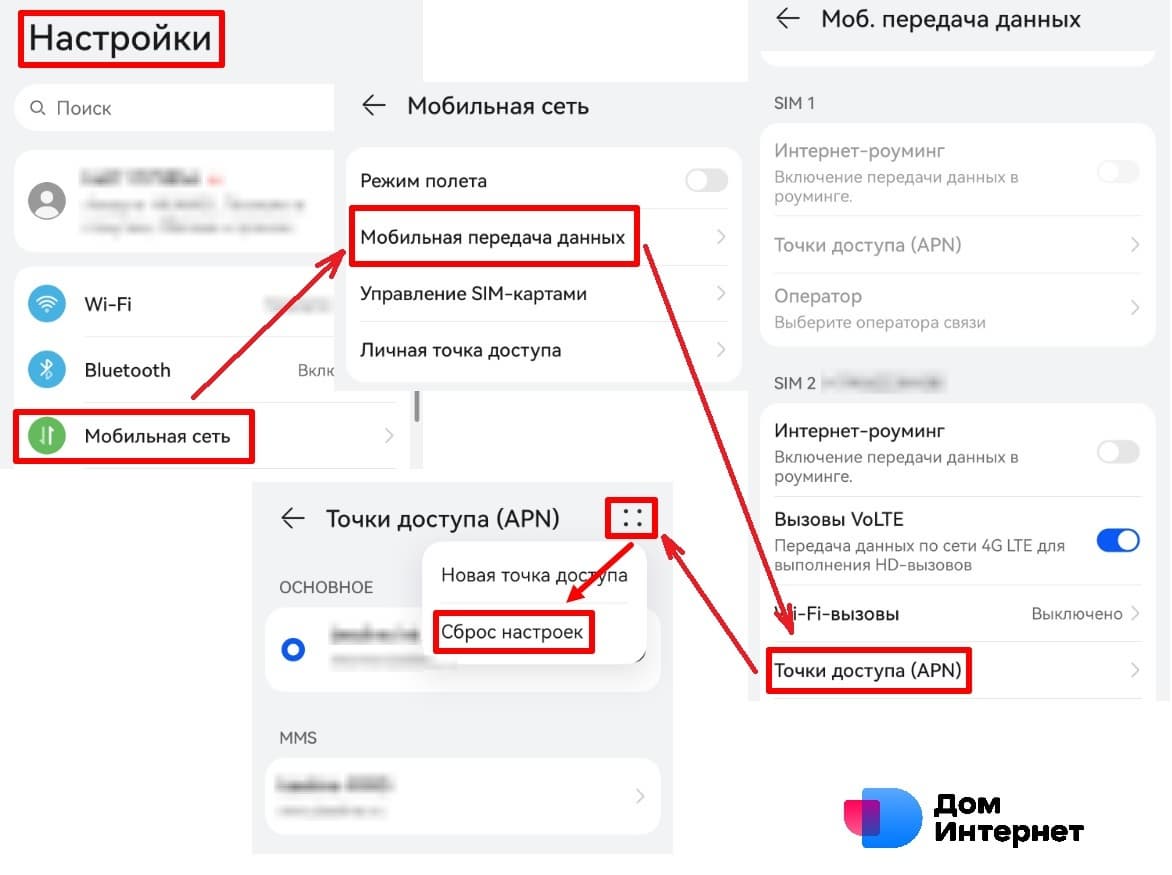
Проверьте настройки APN
На Android: «Настройки» → «Сеть и Интернет» («Подключения») → «SIM-карты» («Мобильная передача данных») → «Точки доступа APN».
Нажмите на точки в верхнем углу экрана и выберите «Восстановить по умолчанию» или «Сбросить». Теперь проверьте подключение.
На iPhone: «Настройки» → «Сотовая связь» → «Сотовая сеть передачи данных». Если пользуетесь двумя номерами, сначала выберите нужный.
Нажмите кнопку «Сбросить» — так телефон восстановит стандартные параметры APN. Если такой кнопки нет, значит, изменить их вручную нельзя.
Если сброс не решил проблему, найдите правильные параметры точки доступа на официальном сайте своего оператора или обратитесь за помощью в службу поддержки.
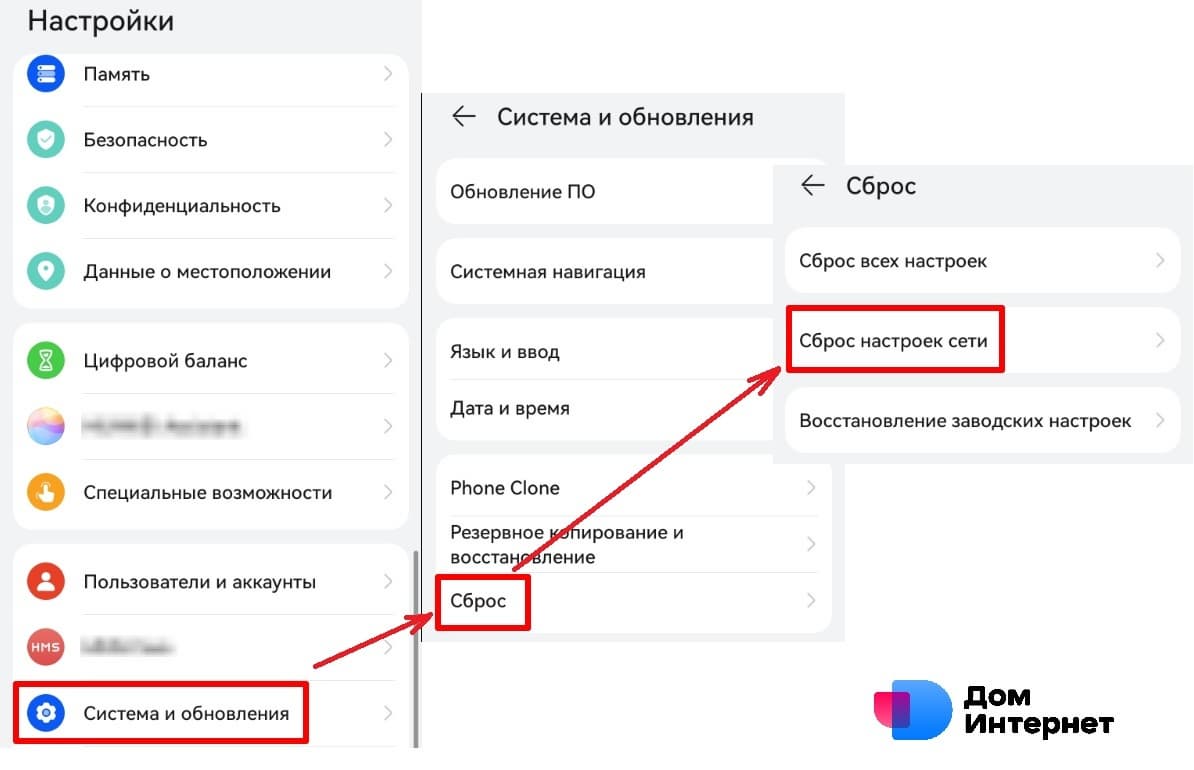
Сбросьте сетевые настройки
Это может помочь устранить ошибки подключения. Фото, видео и личные файлы при этом не удалятся. Однако в зависимости от устройства могут сброситься сохранённые сети Wi-Fi, пароли, Bluetooth-подключения, параметры сети и VPN.
Для сброса зайдите в настройки гаджета.
На Android: «Система» («Общие настройки», «Подключение и общий доступ») → «Сброс» → «Сбросить настройки Wi-Fi, мобильного интернета и Bluetooth» («Сброс параметров сети»).
На iPhone: «Основные» → «Перенос или сброс iPhone» → «Сброс» → «Сбросить настройки сети».
Чтобы вам было проще сориентироваться, собрали в таблицу основные причины, почему интернет не работает в 4G, и описали, что делать в каждом случае.
| Причина | Как определить | Что делать |
| Выключена мобильная передача данных | Сигнал есть, но сайты не открываются | Включите передачу данных на панели быстрого доступа («шторке») |
| Включён режим полёта | Сигнала нет, значок 4G/LTE не отображается | Выключите авиарежим на панели быстрого доступа («шторке») |
| Выбрана не та сим-карта | В смартфоне две сим-карты, интернета нет | В разделе управления сим-картами выберите нужную с доступным объёмом трафика |
| Некорректно выбран режим сети | Телефон показывает 3G, 2G или E, хотя в этом месте обычно доступен 4G | В настройках выберите режим 4G/LTE |
| В месте, где вы находитесь, нет покрытия 4G | Сигнал пропадает в конкретном месте, вместо 4G смартфон ловит 3G или 2G. При смене местоположения связь улучшается | Проверьте карту покрытия и по возможности смените местоположение для усиления сигнала |
| Слабый сигнал или программный сбой в смартфоне | Значок 4G то появляется, то исчезает, страницы загружаются медленно или связь часто обрывается | Перезагрузите устройство и, если это не помогло, сбросьте сетевые настройки |
| SIM-карта повреждена или установлена неправильно | Нестабильный сигнал. Всплывают уведомления вроде «Нет SIM-карты», «Ошибка SIM-карты», «Ошибка регистрации SIM» | Вытащите сим из слота и проверьте на повреждения. При необходимости обратитесь к оператору для замены карты |
| Исчерпан лимит трафика или закончились деньги на счету | Сигнал есть, но сайты не открываются или скорость резко упала | Пополните баланс, подключите дополнительный пакет гигабайт или дождитесь обновления трафика по тарифу |
| Сбились параметры APN | Передача данных включена, сигнал и трафик есть, но сайты и приложения не загружаются | Сверьте параметры APN с рекомендациями оператора или обратитесь в службу поддержки |
| Действуют временные ограничения мобильного интернета | Одни сайты и приложения открываются, а другие — нет | Проверьте сообщения от оператора. По возможности, переключитесь на Wi-Fi |
Что делать, если 4G плохо ловит дома или постоянно пропадает
Сигнал ослабевает, проходя через стены и перекрытия. Особенно сильно на него влияют железобетон, металлические конструкции, фольгированная теплоизоляция и некоторые энергосберегающие стеклопакеты.
Также на качество связи влияет расстояние до базовой станции. Чем дальше телефон от неё, тем слабее сигнал. Дополнительно его глушат холмы, горы, густая лесная растительность и плотная городская застройка.
Чтобы улучшить приём в домашних условиях:
- Проверьте связь в разных точках дома. Переместитесь к окну, выйдите на балкон или поднимитесь этажом выше.
- Если пользуетесь 4G-роутером, переставьте его туда, где связь лучше.
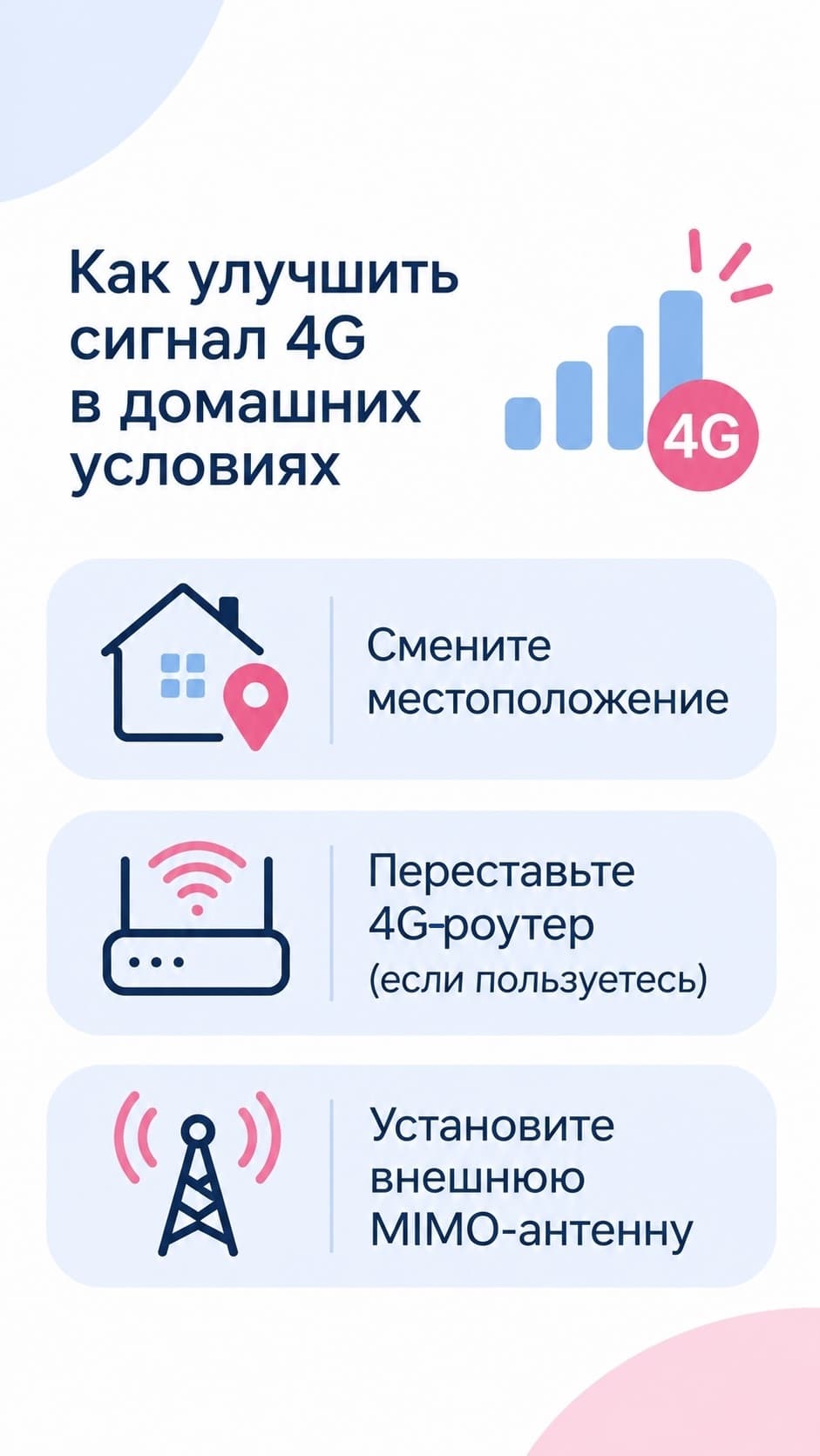
- Установите внешнюю MIMO-антенну. Она помогает усилить приём сигнала, особенно если базовая станция находится далеко от дома. Обычно антенну размещают на фасаде, балконе или за окном и подключают кабелем к 4G-роутеру или модему.
- Используйте Wi-Fi, если дома нужно стабильное соединение. А звонить можно с помощью функции VoWiFi, при условии, что её поддерживает ваш оператор.


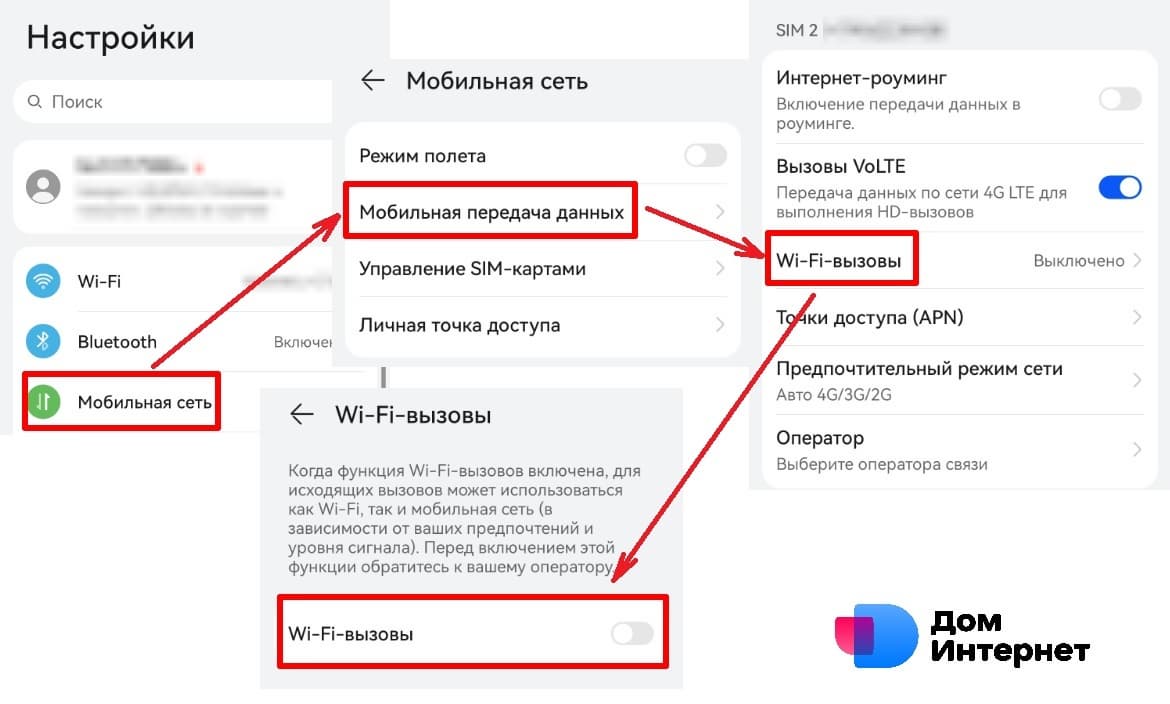
Как включить звонки через Wi-Fi на телефоне
На Android: «Настройки» → «Мобильная сеть» («Подключения») → «Мобильная передача данных» → «Wi-Fi-вызовы» («Вызовы по Wi-Fi»).
На iPhone в России функция VoWiFi доступна на моделях до iPhone 13 включительно. На сайте билайн также уточняется, что устройство должно поддерживать версию iOS 15.4 или новее.
Как включить: «Настройки» → «Сотовая связь» → «Вызовы по Wi-Fi». Если пользуетесь двумя номерами, сначала выберите нужный.
Когда стоит сменить оператора из-за плохого 4G
Если загрузка сайтов и приложений регулярно сбоит, но с настройками смартфона и SIM-картой всё в порядке, причина может быть в недостаточном покрытии.
Рассмотреть переход к другому оператору стоит, если:
- Сигнал постоянно пропадает в одном и том же месте. Например, дома телефон переключается на 3G, хотя у абонентов других компаний в этом районе LTE стабильно работает.
- Плохая связь и в помещении, и на улице. Это указывает на то, что сигнал слабый не из-за стен или перекрытий, а сам по себе.
- Гаджет постоянно переключается между 4G и 3G без видимых причин.
- В вашем районе или доме исторически слабое покрытие конкретного оператора. Это можно уточнить в чатах жильцов или на местных форумах, в районных пабликах/чатах.
- МТС
 9.7
- билайн
 9.2
- МегаФон
 8.9
- Ростелеком
 8.8
- T2
 8.7
Что сделать перед сменой оператора
Проверьте, как обстоят дела у других компаний. Для этого попросите соседей или коллег, которые живут либо работают рядом, поделиться опытом.
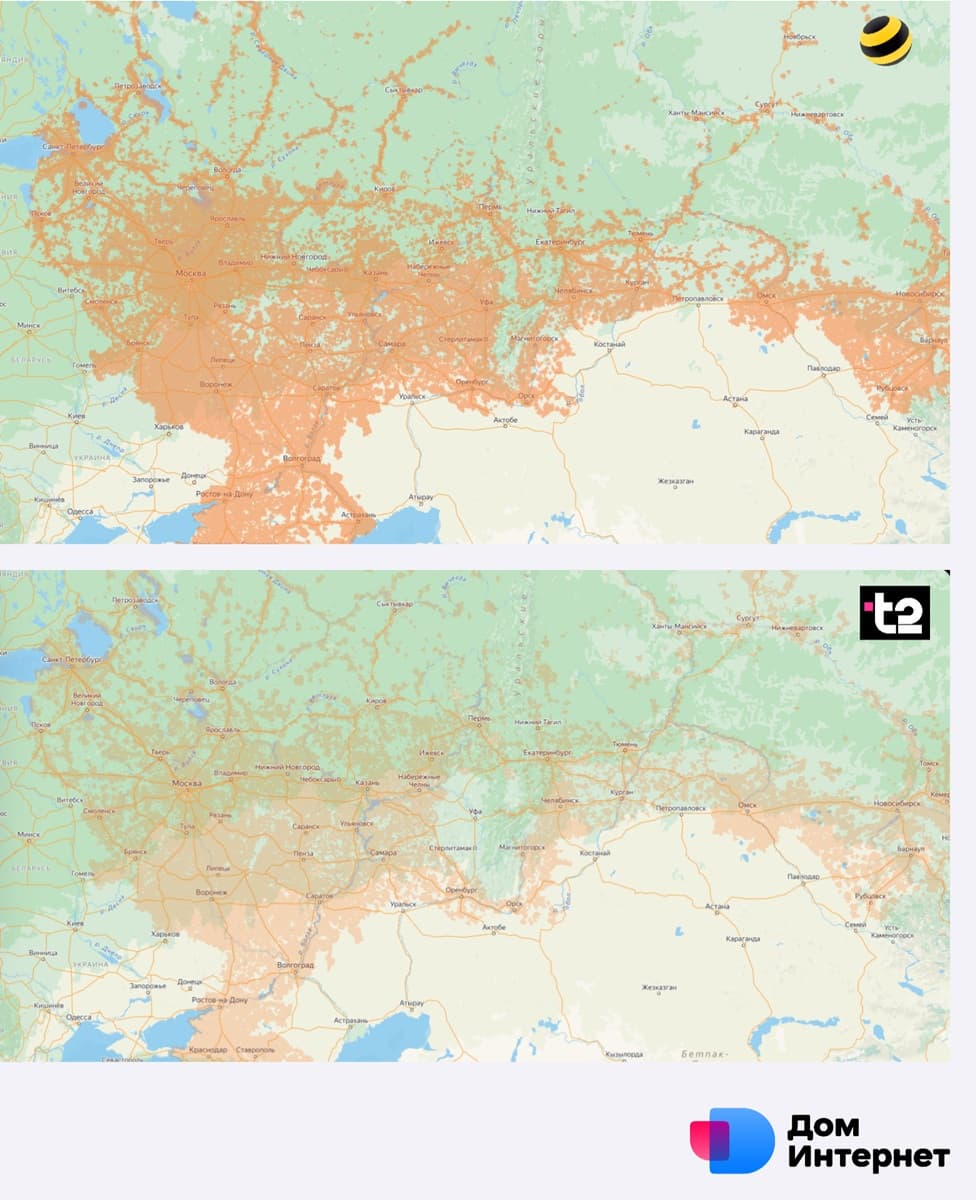
Если такой возможности нет, изучите карту покрытия на официальных сайтах операторов или потестируйте сим-карту другой компании (или eSIM) в тех местах, где стабильная связь нужна чаще всего.
Для дома рассмотрите вариант с подключением проводного интернета. Проверьте, какие провайдеры и тарифы доступны по вашему адресу, и сравните условия подключения.
Введите адрес и получите список доступных провайдеров и тарифов
Что делать, если не работает 4G: главное
Если сайты и приложения не загружаются, первым делом проверьте, что на смартфоне включена передача данных. Затем включите и выключите режим полёта и перезагрузите устройство. Убедитесь, что на балансе есть деньги, а пакет трафика по тарифу не закончился.
Если это не помогло — переходите к проверке точечных параметров, о которых мы рассказали выше.
При слабом или нестабильном сигнале дома альтернативой может стать проводное соединение. Подключить его можно отдельно или в составе пакетного тарифа, например, в коллаборации с мобильной связью и ТВ.
Вам будет интересно



Как подключить недорогой домашний интернет?
На сайте ДомИнтернет легко найти и подключить тариф от надёжного провайдера по цене от 300 до 6000 руб/мес.

Укажите свой адрес
Введите адрес, по которому вы бы хотели подключить домашний интернет

Выберите тариф
Сравните тарифные планы доступных провайдеров домашнего интернета

Оформите заявку
Оставьте заявку на подключение и ожидайте звонка оператора